#1674 哪里修改翻译字幕的字体大小和位置

218.75* Posted at: 9 days ago 👁38

image

7 Replies

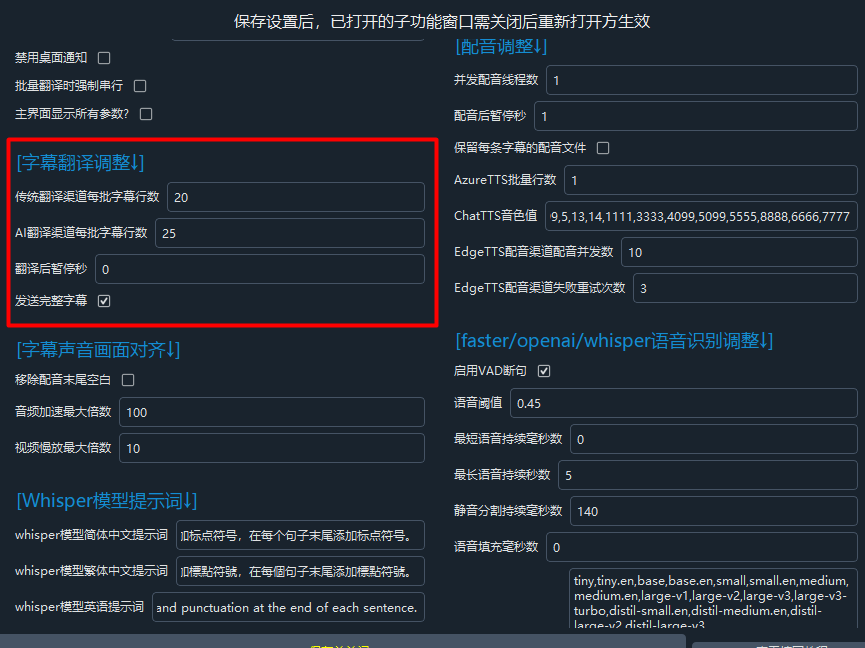
在 pyVideoTrans 中,修改翻译字幕的字体大小和位置需要在 高级选项 中进行设置。

操作步骤:

  1. 在主界面菜单栏,点击 工具 -> 高级选项
  2. 在弹出的窗口中,找到 字幕翻译调整 区域。
  3. 您会看到以下相关参数:

    • 字体名称:可以修改字幕的字体。
    • 字体大小:直接修改此数值来调整字幕大小。
    • 字幕位置:通过修改 XY 坐标来调整字幕在视频中的位置。

修改完成后,点击 保存 即可。这些设置会在下一次执行翻译并嵌入字幕时生效。

image
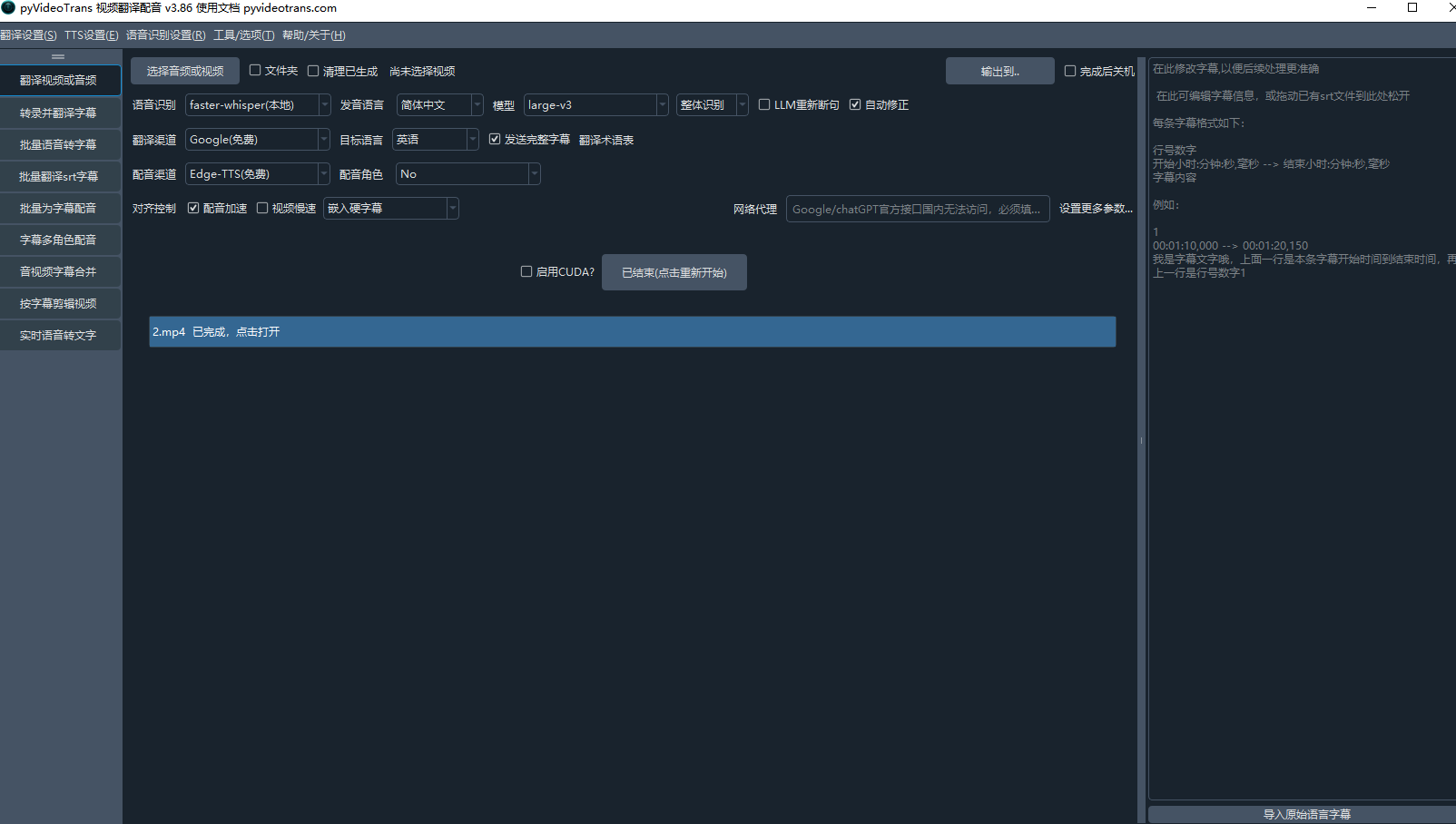
没有你说的字体大小和位置

您看到的界面是主界面,字体大小和位置设置确实不在这个界面。请按以下步骤操作:

  1. 点击主界面左上角的 菜单栏 -> 工具 -> 高级选项
  2. 在弹出的高级选项窗口中,找到 字幕翻译调整 区域
  3. 在该区域中您会看到:

    • 字体名称:修改字幕字体
    • 字体大小:调整字幕大小
    • 字幕位置:通过 X 和 Y 坐标调整字幕位置

修改后点击保存,这些设置会在下次执行翻译并嵌入字幕时生效。

我打开的就是菜单栏 -> 工具 -> 高级选项

您看到的界面确实是高级选项窗口。字体大小和位置设置位于这个窗口的 字幕翻译调整 区域,请向下滚动查找。

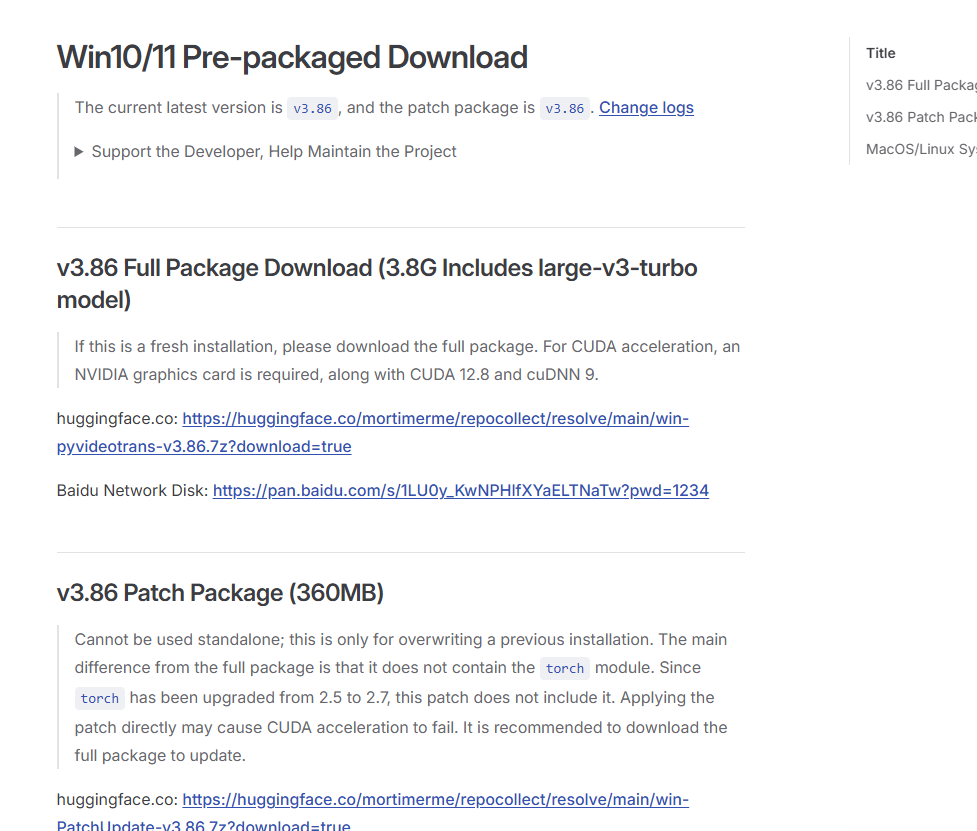
如果滚动后仍然找不到,可能是因为您的软件版本较旧,该功能是在后续版本中添加的。请前往官网 https://pyvideotrans.com/downpackage 下载最新版本。

在最新版本中,您会在高级选项窗口中找到明确的 字体名称字体大小字幕位置(X/Y坐标)设置项。

image
哪个是下载链接,看不懂

在您看到的页面上,根据您的操作系统选择对应的下载链接:

  • Windows 用户:点击 "Windows 预打包版" 下方的链接下载
  • MacOS 用户:点击 "MacOS 预打包版" 下方的链接下载
  • Linux 用户:点击 "Linux 预打包版" 下方的链接下载

如果您是 Windows 用户,直接下载 Windows 预打包版即可,这是绿色免安装版本,解压后双击 sp.exe 即可运行。

下载完成后,建议将压缩包解压到纯英文路径的文件夹中(不要包含中文或特殊字符),然后运行 sp.exe。

Post Your Reply
Open source and free maintenance is not easy. If this project is helpful to you, please consider making a small donation to help the project continue to maintain and update.

Donate: https://ko-fi.com/jianchang512

Trending Questions