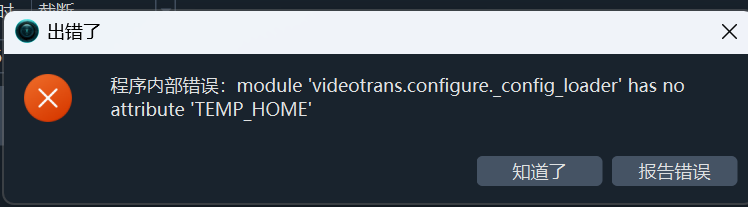
#1753 程序内部错误:module 'videotrans.configure._config_loader' has no attribute 'TEMP_HOME'

103.151* Posted at: 5 days ago 👁40

程序内部错误:module 'videotrans.configure._config_loader' has no attribute 'TEMP_HOME'


=
system:Windows-10-10.0.26200-SP0
version:v3.87
frozen:True
language:zh
root_dir:D:/software/win-pyvideotrans-v3.87

11 Replies

这个错误表明软件在启动时无法正确加载或初始化配置文件。根据您提供的路径 D:/software/win-pyvideotrans-v3.87路径中不包含中文或空格,因此问题可能出在配置文件损坏或软件文件不完整上。

请按以下步骤尝试解决:

  1. 清理配置文件(首选方案)

    • 关闭软件。
    • 进入软件根目录 D:/software/win-pyvideotrans-v3.87
    • 找到并删除名为 videotrans 的文件夹(这是一个隐藏的配置文件目录)。
    • 重新启动 sp.exe。软件会自动生成新的配置文件。
  2. 检查软件完整性

    • 确认您下载的是完整的预打包版,而非升级补丁。完整包解压后应有 sp.exevideotrans 文件夹等大量文件。
    • 如果之前只下载了补丁,请从官网重新下载完整版并解压到新的英文路径下。
  3. 以管理员身份运行

    • 右键点击 sp.exe,选择“以管理员身份运行”,看是否能正常启动。

如果以上步骤均无效,请提供 D:/software/win-pyvideotrans-v3.87/videotrans/logs/ 目录下的最新日志文件内容,以便进一步分析。

删除之后启动不了了


Application started at 2025-12-03 18:47:17

!!! UNHANDLED EXCEPTION !!!
Traceback (most recent call last):
File "sp.py", line 188, in
File "sp.py", line 142, in initialize_full_app
FileNotFoundError: [Errno 2] No such file or directory: './videotrans/styles/style.qss'

错误表明软件在启动时找不到样式文件 style.qss。这通常是因为软件文件不完整,您可能只下载了升级补丁,而不是完整的软件包。请按以下步骤解决:

  1. 重新下载完整包

    • 访问官网下载页面:https://pyvideotrans.com/downpackage
    • 下载适用于 Windows 的 完整预打包版(通常文件名类似 win-pyvideotrans-v3.87.7z),不要下载名为“升级补丁”的文件。
  2. 全新安装

    • 将旧文件夹 D:/software/win-pyvideotrans-v3.87 完全删除
    • 将新下载的完整压缩包解压到一个全新的、纯英文路径下,例如 D:/videotrans
  3. 启动软件

    • 进入新解压的文件夹,双击 sp.exe 启动。

如果问题依旧,请检查杀毒软件是否误删了软件文件,并尝试暂时关闭杀毒软件后重新解压运行。

下载的是完整版本

根据错误信息 FileNotFoundError: [Errno 2] No such file or directory: './videotrans/styles/style.qss',问题核心是软件在运行时找不到其内部资源文件。既然您确认下载的是完整版,请按以下步骤排查:检查文件完整性:在 D:/software/win-pyvideotrans-v3.87 目录下,确认是否存在一个名为 videotrans 的文件夹。进入该 videotrans 文件夹,检查其内部是否包含 styles 子文件夹,以及 styles 文件夹内是否有 style.qss 文件。如果缺少这些文件,说明压缩包在下载或解压过程中损坏。请尝试重新下载,并使用 7-Zip 或 WinRAR 等工具解压,确保解压时没有报错。更改启动目录(关键步骤):错误路径 './videotrans/styles/style.qss' 中的 ./ 代表当前工作目录。如果软件不是从其根目录启动,就会找不到文件。请确保您是通过双击 D:/software/win-pyvideotrans-v3.87 目录下的 sp.exe 来启动软件,而不是通过快捷方式或从其他位置打开。可以尝试手动定位:打开文件资源管理器,进入 D:/software/win-pyvideotrans-v3.87。在此目录中,按住 Shift 键并右键点击空白处,选择“在此处打开 Powershell 窗口”或“在此处打开命令窗口”。在打开的终端中,输入 .\sp.exe 并按回车启动。如果上述方法无效,最直接的解决方法是:完全卸载当前版本。从官网重新下载完整包。解压到一个更简单、更短的路径,例如直接解压到 D:\pyvideotrans。然后从该新目录启动。

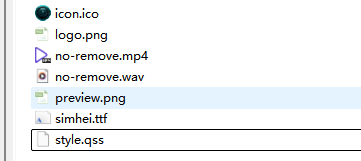
存在你说的这些文件呢
image
我的软件安装目录是D:\software\win-pyvideotrans-v3.87

看到截图,文件确实存在。问题在于软件启动时的工作目录(Current Working Directory)被意外更改了,导致它从错误的位置查找 ./videotrans/styles/style.qss

核心解决方法:创建一个桌面快捷方式并固定其起始位置。

请按以下步骤操作:

  1. 创建快捷方式

    • D:\software\win-pyvideotrans-v3.87 目录下,找到 sp.exe
    • 右键点击 sp.exe,选择 “发送到” -> “桌面快捷方式”
  2. 设置快捷方式属性(关键步骤)

    • 回到桌面,找到刚创建的 sp.exe 快捷方式。
    • 右键点击该快捷方式,选择 “属性”
    • 在属性窗口中,找到 “起始位置(S):”“Start in:” 输入框。
    • 在输入框中,手动填入软件的绝对根目录路径D:\software\win-pyvideotrans-v3.87
    • 点击 “应用”,然后 “确定”
  3. 通过快捷方式启动

    • 双击桌面上的这个快捷方式启动软件。

原理:此操作强制软件在启动时,将工作目录设置为它所在的根目录,从而能正确找到 ./videotrans/styles/ 下的资源文件。

如果通过此快捷方式可以正常启动,那么您之后都应通过此快捷方式运行软件。如果问题依旧,则可能是软件打包或系统环境存在更深层次的问题,需要提供 D:\software\win-pyvideotrans-v3.87\videotrans\logs\ 目录下最新的日志文件进行分析。


Application started at 2025-12-03 19:08:09

2025-12-03 19:08:11,369 - INFO - 平台: Windows。正在按优先级检测最佳的 'h264' 编码器: ['nvenc', 'qsv', 'amf']
2025-12-03 19:08:13,488 - INFO - 正在测试编码器是否可用: h264_nvenc...
2025-12-03 19:08:14,761 - INFO - 硬件编码器 'h264_nvenc' 可用。
2025-12-03 19:08:14,761 - INFO - 已选择硬件编码器: h264_nvenc
2025-12-03 19:08:14,762 - INFO - 最终确定使用的编码器: h264_nvenc
2025-12-03 19:08:30,984 - INFO - 返回缓存的编解码器 Windows-264: h264_nvenc
2025-12-03 19:08:30,984 - INFO - 检测到硬件编码器 h264_nvenc,正在调整参数...
未混合前但加速 或截断后的音频 self.audio='D:/software/win-pyvideotrans-v3.87/tmp/68048/1764760110.9841363-How_to_Create_Dropdown_Menu_Desktop_App_using_Java_Swing.wav'
2025-12-03 19:08:34,780 - INFO - 检测到硬件编码器 h264_nvenc,正在调整参数...
未混合前但加速 或截断后的音频 self.audio='D:/software/win-pyvideotrans-v3.87/tmp/68048/1764760114.780948-How_to_Create_Dropdown_Menu_Desktop_App_using_Java_Swing.wav'
2025-12-03 19:08:37,368 - INFO - 检测到硬件编码器 h264_nvenc,正在调整参数...
未混合前但加速 或截断后的音频 self.audio='D:/software/win-pyvideotrans-v3.87/tmp/68048/1764760117.368388-How_to_Create_Dropdown_Menu_Desktop_App_using_Java_Swing.wav'
2025-12-03 19:09:24,423 - INFO - 检测到硬件编码器 h264_nvenc,正在调整参数...
未混合前但加速 或截断后的音频 self.audio='D:/software/win-pyvideotrans-v3.87/tmp/68048/1764760164.4236386-How_to_Create_Dropdown_Menu_Desktop_App_using_Java_Swing.wav'
很好!日志显示软件已经成功启动并开始处理视频了。您看到的这些信息是正常的处理日志,并非错误。它表明:

  1. 软件已成功检测并使用您的 NVIDIA 显卡硬件编码器 (h264_nvenc),这将大幅提升视频处理速度。
  2. 软件正在对视频 How_to_Create_Dropdown_Menu_Desktop_App_using_Java_Swing 进行配音和合成操作。

结论:通过设置快捷方式的“起始位置”,您已经成功解决了 style.qss 文件找不到的启动错误。软件现在运行正常。

后续操作建议

  • 保留快捷方式:今后请始终通过您创建的桌面快捷方式来启动软件。
  • 观察处理进度:主界面会显示处理进度条。当前日志中的重复信息是正常的多阶段处理输出。
  • 如果处理卡住或失败:如果长时间没有进展或最终报错,请提供完整的日志文件(位于 D:\software\win-pyvideotrans-v3.87\videotrans\logs\)以便进一步分析。

现在软件应该可以正常使用了。

存在image
问题

从截图来看,问题很明确:您正在尝试翻译一个 纯音乐/无说话声 的视频(“How to Create Dropdown Menu Desktop App using Java Swing”),而软件的核心原理是识别人声说话来生成字幕。

核心诊断与解决方案:

  1. 问题根源:您的视频内容是关于 Java Swing 编程的,很可能只有背景音乐、界面操作音或完全没有解说人声。语音识别模型无法从这类音频中提取出有效的文字字幕,因此翻译和后续所有流程都无法进行。
  2. 立即解决当前任务

    • 对于此类无解说、仅有背景音乐或操作音的视频,本软件无法处理。您需要寻找其他解决方案,例如:

      • 人工添加字幕:使用字幕编辑软件(如 Aegisub, ArcTime)手动输入字幕。
      • OCR 工具:如果视频中有大量文字说明或代码,可使用视频 OCR 工具提取,但本软件不支持此功能。
  3. 验证软件是否正常(重要)
    为了确认软件在修复启动问题后功能完全正常,请使用一个包含清晰人声说话的视频进行测试(例如一段 TED 演讲、新闻报道或电影对话片段)。

    • 将测试视频拖入软件。
    • 在“语音识别”选择 faster-whisper,模型选 small(速度快)。
    • 在“翻译”选择 Google(需代理)或 微软
    • 在“配音”选择 Edge-TTS 并选一个角色。
    • 点击“开始翻译”。

如果测试视频能成功完成识别、翻译、配音的全流程,则证明您的软件安装和配置已完全正常,之前的问题已解决。之后请确保只用于处理有人声的音视频。

Post Your Reply
Open source and free maintenance is not easy. If this project is helpful to you, please consider making a small donation to help the project continue to maintain and update.

Donate: https://ko-fi.com/jianchang512

Trending Questions