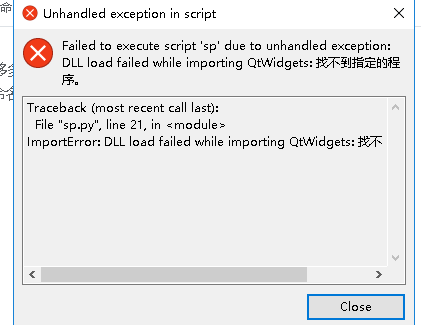
#1777 Windows系统下载的3.87版本 点击sp.exe显示找不到指定程序

240e:390* Posted at: 4 days ago 👁51

image

13 Replies

根据您提供的错误截图,提示“找不到指定程序”,这通常是由于运行环境不完整或系统兼容性问题导致。请按以下步骤排查解决:

  1. 检查解压路径:确保软件解压到的文件夹路径不包含任何中文、空格或特殊符号。例如,应解压到类似 D:\videotrans 这样的纯英文路径下,绝对不能放在 C:\Program FilesC:\Windows 或桌面(Desktop)等系统或含中文的目录。
  2. 重新下载完整包:您可能下载的是升级补丁而非完整安装包。请前往官网下载页面重新下载完整的 pyVideoTrans_v3.87_Windows.7z 文件,并解压到符合第1步要求的路径。
  3. 安装运行库:部分 Windows 系统可能缺少必要的运行库。请尝试安装 Microsoft Visual C++ Redistributable
  4. 关闭杀毒软件:部分杀毒软件可能会误报并拦截或删除软件的必要组件。请暂时关闭杀毒软件(特别是 Windows Defender)后重试,并将软件目录添加到信任区。
  5. 以管理员身份运行:右键点击 sp.exe,选择“以管理员身份运行”。

请优先执行第1和第2步,这是解决此类问题的最常见方法。

全部都尝试过了还是没有解决 C:\Users\Administrator>reg query "HKEY_LOCAL_MACHINE\SOFTWARE\Microsoft\VisualStudio\14.0\VC\Runtimes\x64" /v Version

HKEY_LOCAL_MACHINE\SOFTWARE\Microsoft\VisualStudio\14.0\VC\Runtimes\x64

Version    REG_SZ    v14.44.35211.00

C:\Users\Administrator>wmic os get osarchitecture
OSArchitecture
64 位

C:\Users\Administrator>systeminfo | findstr /B /C:"OS Name" /C:"OS Version"

C:\Users\Administrator>tasklist | findstr /i "360 real-time defender"

根据您提供的信息,系统是64位且已安装VC++运行库,杀毒软件也未检测到。问题可能出在软件依赖的特定动态链接库(DLL)缺失或损坏。请按以下步骤进行更深入的排查:

  1. 检查解压完整性

    • 请确认您下载的完整包文件 pyVideoTrans_v3.87_Windows.7z 的MD5或SHA256校验码与官网提供的一致,以确保文件在下载过程中未损坏。
    • 尝试使用其他解压软件(如7-Zip或Bandizip)重新解压,确保所有文件都被正确释放。
  2. 检查系统环境变量

    • 在系统环境变量的 Path 中,确保没有指向旧版本或不兼容的Python、FFmpeg等路径。软件包内已包含所需运行环境,外部路径可能造成冲突。
  3. 查看详细错误日志

    • 在软件启动失败时,系统可能会生成更详细的错误信息。请尝试在命令提示符(CMD)中,切换到软件解压目录(例如 D:\videotrans),然后直接运行 sp.exe,观察命令行窗口是否输出更具体的错误信息(例如缺失哪个具体的DLL文件)。
  4. 终极排查方案

    • 如果以上步骤均无效,这可能是由于您的Windows系统缺少某些底层组件或存在兼容性问题。一个有效的验证方法是:在同一台电脑上,使用虚拟机安装一个全新的Windows 10/11系统,然后在该纯净系统中解压并运行软件。如果在新系统中可以正常运行,则问题根源在于您当前的主机系统环境。

如果通过命令行运行获得了具体的缺失DLL名称,请提供该信息以便进一步分析。

在哪里下载7-Zip解压

7-Zip 是一款免费开源的压缩软件。您可以通过以下官方渠道下载:

  1. 官方网站:访问 7-Zip 官网
  2. 选择版本:在页面中找到与您系统匹配的版本下载链接。对于64位Windows系统,通常下载 64-bit x64 版本(例如 7z2407-x64.exe 或类似名称)。
  3. 安装:下载完成后,运行安装程序并按提示完成安装。

安装好7-Zip后,请右键点击您下载的 pyVideoTrans_v3.87_Windows.7z 文件,选择“7-Zip” -> “提取到当前文件夹”或“提取到...”,将其解压到一个纯英文、无空格、无特殊字符的路径(如 D:\videotrans)下,然后再次尝试运行 sp.exe

以上操作全部无效还是打不开

根据现有信息和官方文档,我无法确定具体原因。您已尝试了所有常规的路径、运行库和杀毒软件排查步骤,问题依然存在,这通常指向更深层的系统兼容性或文件损坏问题。

为了进行精确诊断,请提供以下关键信息:

  1. 完整的错误日志:在软件解压目录下,找到 videotrans/logs/ 文件夹,将其中的最新日志文件(例如 app_2025-xx-xx.log)内容完整地复制并粘贴过来。
  2. 命令行启动的完整输出:以管理员身份打开命令提示符(CMD),使用 cd 命令切换到软件解压目录(例如 cd /d D:\videotrans),然后直接输入 sp.exe 并回车。将命令窗口中显示的所有文字(尤其是启动初期和报错时的信息)完整截图或复制粘贴。

这些日志和输出信息是定位“找不到指定程序”根本原因(例如具体缺失哪个DLL、Python环境冲突、还是打包器问题)的最直接依据。

没有显示任何报错直接显示我截图给你的那个错误

您遇到的“找不到指定程序”弹窗错误,在排除了所有常规原因后,最可能的原因是软件打包的PyInstaller引导程序与您特定的Windows系统环境存在兼容性问题。这是一个已知但罕见的底层问题。请按以下步骤尝试解决:

  1. 使用源码版替代(推荐)
    由于预打包版(sp.exe)在您的系统上无法启动,最可靠的解决方法是直接使用Python源码运行。这绕过了PyInstaller可能带来的兼容性问题。

    • 安装Python:从Python官网下载并安装Python 3.10或3.11(64位)。安装时务必勾选“Add Python to PATH”。
    • 获取源码:从pyVideoTrans GitHub仓库下载源代码(点击绿色的“Code”按钮,选择“Download ZIP”),并解压到纯英文路径(如D:\pyvideotrans)。
    • 安装依赖:以管理员身份打开命令提示符(CMD),切换到源码目录(cd /d D:\pyvideotrans),然后执行以下命令安装依赖:

      pip install -r requirements.txt
    • 启动软件:依赖安装完成后,在同一个目录下执行:

      python sp.py
  2. 检查系统完整性
    在命令提示符(管理员)中运行以下命令,修复可能损坏的系统文件:

    sfc /scannow

    完成后重启电脑,再尝试运行预打包版sp.exe

  3. 临时解决方案
    如果上述方法都不可行,您可以尝试在另一台电脑上运行预打包版软件,或者使用Windows自带的“虚拟机”功能创建一个干净的Windows 10/11虚拟机,在虚拟机内运行该软件。

总结:鉴于您已彻底排查常规原因,强烈建议您采用第1种方法(源码运行),这是解决此类PyInstaller引导程序兼容性问题的根本方法。如果源码运行也失败,那时产生的错误日志将具有极高的诊断价值。

我现在是从pyVideoTrans GitHub仓库下载源代码(点击绿色的“Code”按钮,选择“Download ZIP”),并解压到纯英文路径(如D:\pyvideotrans)。但是运行cmd命令的时候显示D:\dyxz\ym\pyvideotrans-main>pip install -r requirements.txt
ERROR: Could not open requirements file: [Errno 2] No such file or directory: 'requirements.txt'

这个错误表明您当前所在的目录下没有 requirements.txt 文件。请按以下步骤操作:确认文件位置:打开 D:\dyxz\ym\pyvideotrans-main 文件夹,检查是否存在 requirements.txt 文件。如果不存在,说明您下载的ZIP包不完整或解压有误。请重新从GitHub下载。如果存在,请继续下一步。切换至正确目录:在命令提示符中,使用 dir 命令列出当前目录文件,确认 requirements.txt 在其中。如果不在,请使用 cd 命令逐级切换到文件所在的正确目录。例如,如果文件实际在 D:\dyxz\ym\pyvideotrans-main\pyvideotrans 下,则执行:cd D:\dyxz\ym\pyvideotrans-main\pyvideotrans然后再次运行 pip install -r requirements.txt。使用uv工具安装(推荐):pyVideoTrans 官方推荐使用 uv 进行依赖管理,这能更好地处理环境。首先安装 uv,在命令提示符中执行:pip install uv然后,在 pyvideotrans-main 目录下(确保 pyproject.toml 文件在此目录),执行以下命令同步依赖:uv sync依赖安装完成后,使用以下命令启动软件:uv run sp.py请先检查并确认 requirements.txt 文件的位置,然后尝试第2步或直接使用第3步的 uv 方法。

GitHub项目中没有看到有requirements.txt 在其中。

您观察得很对。pyVideoTrans 项目已改用 pyproject.tomluv 进行依赖管理,不再提供 requirements.txt 文件。请按以下步骤操作:安装 uv:在命令提示符(CMD)中,执行以下命令安装 uv 工具:pip install uv同步依赖:切换到您解压的源码目录(例如 D:\dyxz\ym\pyvideotrans-main),确保该目录下存在 pyproject.toml 文件,然后执行:uv sync此命令会根据 pyproject.toml 自动创建虚拟环境并安装所有依赖。启动软件:依赖安装完成后,在同一个目录下,使用以下命令启动 pyVideoTrans:uv run sp.py如果 uv sync 过程中遇到网络问题,可以尝试设置镜像源,例如:uv sync --python 3.10 -f pyproject.toml --extra-index-url https://pypi.tuna.tsinghua.edu.cn/simple请直接执行以上三步。使用 uv 是当前官方推荐且更可靠的依赖安装方式。

Post Your Reply
Open source and free maintenance is not easy. If this project is helpful to you, please consider making a small donation to help the project continue to maintain and update.

Donate: https://ko-fi.com/jianchang512

Trending Questions