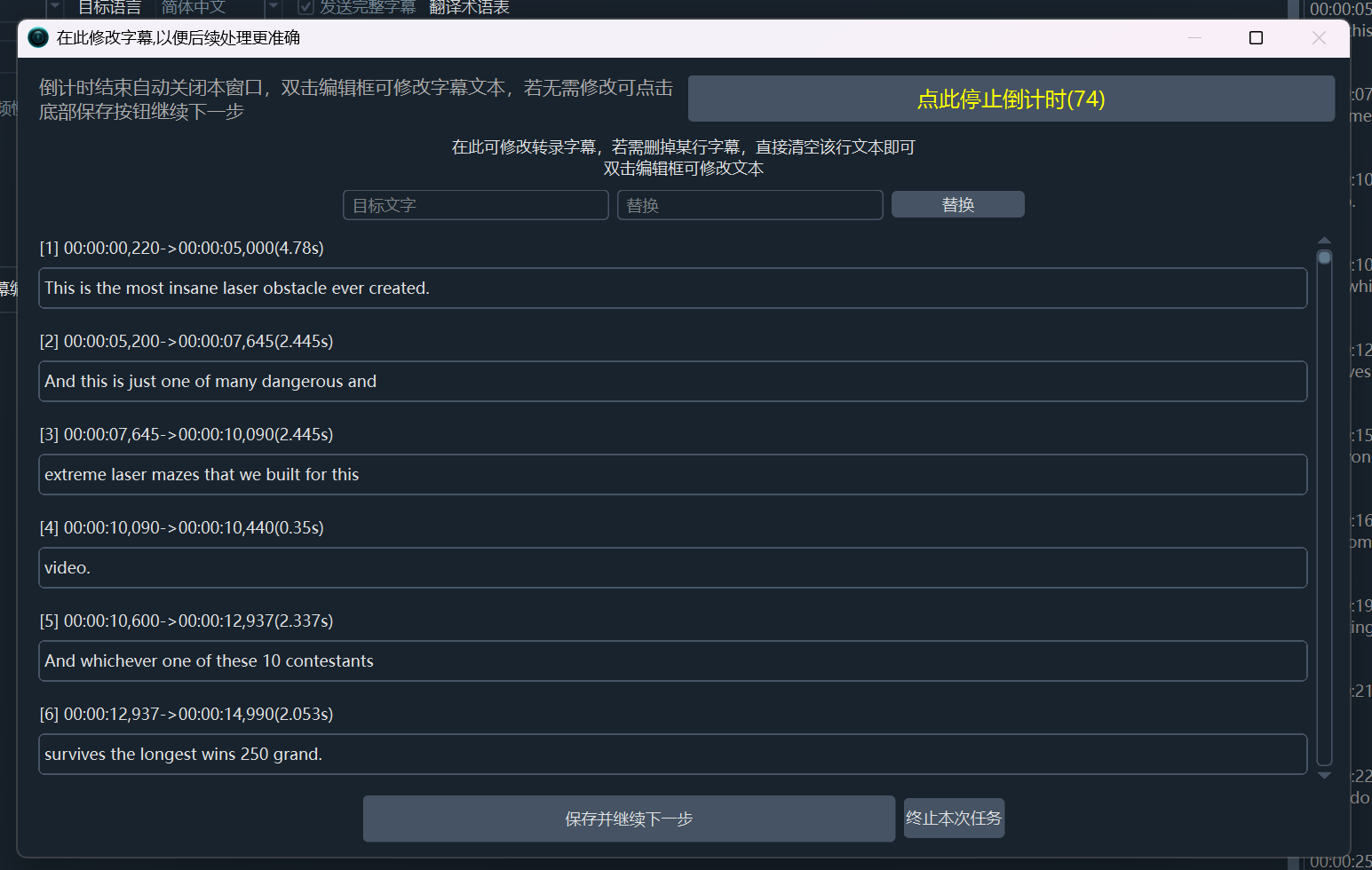
#1809 语音识别后弹出的修改窗这个界面很卡能怎么缓解吗?在V.83的时候还很顺的,往后版本就很卡了

148.135* Posted at: 2 days ago 👁24

语音识别后弹出的修改窗这个界面很卡能怎么缓解吗?
在V.83的时候还很顺的,往后版本就很卡了

5 Replies

字幕编辑界面卡顿,通常是由于字幕行数过多(超过1000行)或界面渲染问题导致。请尝试以下解决方案:

  1. 减少单次处理时长:如果视频较长,可以尝试在“语音识别”设置中,将“识别模式”从“整体识别”改为“批量推理”,这会将长视频切分成多个片段并行处理,生成的字幕段落会更短,从而减少编辑界面的行数。
  2. 升级显卡驱动:界面卡顿可能与图形渲染有关,请确保您的显卡驱动程序是最新版本。
  3. 检查软件设置

    • 在菜单栏选择 工具/选项 -> 高级选项
    • 检查“通用设置”中是否勾选了“主界面显示所有参数”?如果勾选了,可以尝试取消,使用简洁模式。
    • 确保“CUDA加速”已勾选(如果您有NVIDIA显卡)。
  4. 清理缓存并重启:关闭软件,删除软件根目录下的 tmp 文件夹(如果存在),然后重新启动软件。

如果以上方法均无效,且您的视频确实非常长,建议将视频拆分成多个较短的部分分别处理。

新测了字幕行数在23行也是很卡。
显卡驱动已是最新,也开启了CUDA加速。
未选择显示所有参数

字幕编辑界面在行数很少时也卡顿,这通常与界面渲染的特定问题有关。请按以下步骤排查:

  1. 检查并关闭硬件加速(最可能的原因)

    • 在字幕编辑窗口的右上角,找到并点击 设置 图标(通常是一个齿轮⚙️)。
    • 在弹出的设置菜单中,查找并取消勾选 “硬件加速”“GPU加速渲染” 之类的选项。
    • 关闭该选项后,界面会改用软件渲染,通常能立即解决因显卡驱动兼容性问题导致的卡顿。
  2. 调整界面缩放

    • 在同一设置菜单中,检查是否有 “界面缩放”“DPI缩放” 的选项。
    • 尝试将其调整为 100%1x,避免非整数倍缩放导致的渲染问题。
  3. 临时解决方案

    • 如果上述设置选项不存在或无效,可以尝试在启动软件时添加命令行参数来禁用硬件加速。具体方法需要根据您的启动方式(如 sp.exe)来创建快捷方式并添加参数,但这需要进一步确认软件是否支持。

如果完成第1步后卡顿问题依旧,请提供您使用的具体软件版本号(例如 v3.86),以便进一步分析。

image
如图,没有字幕设置

根据您提供的截图,字幕编辑窗口的工具栏上确实没有“设置”图标(齿轮⚙️)。这表明该功能在当前版本可能被移除或界面布局有变。

针对字幕编辑界面卡顿,请尝试以下替代方案:

  1. 检查并调整系统显示设置

    • 右键点击桌面空白处,选择 显示设置
    • 在“缩放与布局”部分,尝试将 缩放 比例暂时调整为 100%
    • 关闭软件,重新启动,查看字幕编辑界面是否流畅。
  2. 在软件高级选项中调整

    • 在软件主界面,点击菜单栏的 工具/选项 -> 高级选项
    • 在“通用设置”区域,确认 软件界面语言 是否为简体中文。有时语言包渲染可能导致问题。
    • 尝试勾选或取消勾选 主界面显示所有参数,然后重启软件,观察编辑窗口的响应速度是否有变化。
  3. 回退到稳定版本
    如果以上方法均无效,且您确认在 v3.83 版本时流畅,最直接的解决方法是暂时回退到该版本。您可以从官方发布页面或备份中获取 v3.83 的安装包。

如果问题依旧,请提供您当前使用的确切版本号(例如 v3.86.1),这有助于定位特定版本的已知问题。

Post Your Reply
Open source and free maintenance is not easy. If this project is helpful to you, please consider making a small donation to help the project continue to maintain and update.

Donate: https://ko-fi.com/jianchang512

Trending Questions