#1828 openai.AuthenticationError: Error code: 401 - {'error': {'code': '', 'message': '无效的令牌 (request id: 20251207195324200416

103.129* Posted at: 1 day ago 👁20

API密钥错误,请检查密钥是否正确 Error code: 401 - {'error': {'code': '', 'message': '无效的令牌 (request id: 20251207195324200416189ROopis1n)', 'type': 'new_api_error'}}:Traceback (most recent call last):
File "videotrans\util\TestSrtTrans.py", line 19, in run
File "videotrans\translator\__init__.py", line 916, in run
File "videotrans\translator\_base.py", line 77, in run
File "videotrans\translator\_base.py", line 135, in _run_srt
File "tenacity\__init__.py", line 338, in wrapped_f
File "tenacity\__init__.py", line 477, in call
File "tenacity\__init__.py", line 378, in iter
File "tenacity\__init__.py", line 400, in
File "concurrent\futures\_base.py", line 439, in result
File "concurrent\futures\_base.py", line 391, in __get_result
File "tenacity\__init__.py", line 480, in call
File "videotrans\translator\_chatgpt.py", line 151, in _item_task
File "openai\_utils\_utils.py", line 286, in wrapper
File "openai\resources\chat\completions\completions.py", line 1156, in create
File "openai\_base_client.py", line 1259, in post
File "openai\_base_client.py", line 1047, in request
openai.AuthenticationError: Error code: 401 - {'error': {'code': '', 'message': '无效的令牌 (request id: 20251207195324200416189ROopis1n)', 'type': 'new_api_error'}}


=
system:Windows-10-10.0.26100-SP0
version:v3.86
frozen:True
language:zh
root_dir:D:/win-pyvideotrans-v3.86
5 Replies

错误信息显示 OpenAI API 密钥无效(错误码 401)。请按以下步骤检查和解决:

  1. 验证 API 密钥:请确认您在软件“翻译设置”中填写的 OpenAI API Key 是否正确且未过期。您可以在 OpenAI 官网的 API Keys 页面重新生成一个密钥。
  2. 检查代理设置:如果您在中国大陆使用,必须在主界面第 5 行的“网络代理”中填写正确的代理地址(例如 http://127.0.0.1:10809http://127.0.0.1:7890),确保软件能正常访问 OpenAI 的服务器。
  3. 确认模型可用性:检查您选择的模型(如 gpt-3.5-turbo)是否在您的账户中可用,并且账户余额充足。
  4. 重新填写密钥:在软件中删除并重新粘贴 API Key,然后点击“测试”按钮验证连接。

如果以上步骤均无效,请提供完整的日志文件(位于 D:/win-pyvideotrans-v3.86/logs/ 目录下)以便进一步分析。

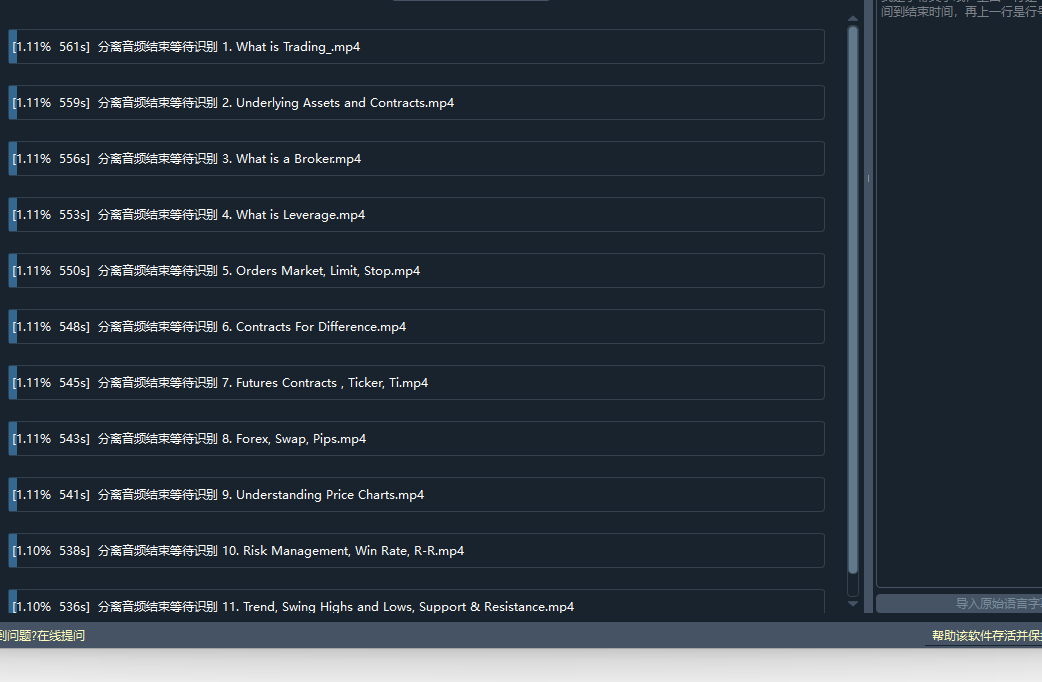
分离音频结束等待识别为什么这么长时间

长时间等待识别通常由以下几个原因导致,请按顺序排查:

  1. 模型下载与加载:如果您是首次使用 faster-whisperFunASR 等本地模型,软件需要从网络下载模型文件(尤其是 large-v3 等大模型),这可能需要数分钟到半小时,取决于您的网速。请观察软件底部的状态栏,看是否有下载进度提示。
  2. 硬件性能不足:语音识别(特别是大模型)对 CPU/GPU 算力要求高。

    • CPU 识别:如果未勾选“CUDA加速”或您的显卡不支持 CUDA,将使用 CPU 推理,速度会非常慢。
    • 显存不足:如果勾选了 CUDA 但显存不足,会导致模型加载失败或推理卡顿。请尝试:

      • 在“高级选项” -> “Faster/OpenAI/Whisper”中,将 CUDA数据类型 改为 int8
      • beam_sizebest_of 参数都改为 1
      • 更换更小的识别模型(如从 large-v3 改为 medium)。
  3. 文件或系统问题

    • 检查输出目录:确保输出目录(默认为原文件旁的 _video_out 文件夹)有写入权限,且磁盘空间充足。
    • 关闭冲突软件:暂时关闭杀毒软件或安全卫士,它们可能误拦截了后台进程。

建议操作步骤:

  1. 在主界面第 2 行,确认选择了合适的识别模型(初次使用建议选 medium)。
  2. 如果您有 NVIDIA 显卡,务必勾选第 6 行的“CUDA加速”。
  3. 如果问题依旧,请打开菜单 工具 -> 选项 -> 高级选项,按照上述第 2 点修改 Faster-Whisper 参数。
  4. 观察软件底部的日志输出,看是否有具体的错误信息。完整的日志文件位于 D:/win-pyvideotrans-v3.86/logs/ 目录下,可以提供它以进行更精确的分析。

image

从截图看,您遇到了“CUDA out of memory”(显存不足)错误。这是使用 faster-whisper 进行语音识别时最常见的问题之一。请按以下步骤解决:

  1. 立即降低显存占用(核心步骤):

    • 在软件主菜单选择 工具 -> 选项 -> 高级选项
    • 在“Faster/OpenAI/Whisper 语音识别微调”区域,进行以下关键修改:

      • CUDA数据类型: 从默认的 float16 改为 int8。这是最有效的降显存方法。
      • 识别准确度 (beam_size): 将值从 5 改为 1
      • 识别准确度 (best_of): 将值从 5 改为 1
      • 启用上下文感知: 确保此项为 False
    • 点击“保存”并关闭窗口。
  2. 更换更小的识别模型:

    • 返回主界面,在第 2 行“语音识别”的下拉菜单中,将模型从 large-v3large-v2 更换为更小的模型,例如 mediummedium 模型在精度和显存占用上较为平衡。
  3. 使用“批量推理”模式:

    • 在主界面第 2 行,将“识别模式”从“整体识别”切换为“批量推理”。此模式按时间切片处理,对显存压力更小。
  4. (可选)检查后台程序:

    • 关闭其他占用显存的程序(如游戏、其他AI软件、浏览器等),确保显卡有最大可用显存。

完成以上设置后,重新尝试处理视频。如果问题依旧,请提供您的显卡型号和可用显存大小。

Post Your Reply
Open source and free maintenance is not easy. If this project is helpful to you, please consider making a small donation to help the project continue to maintain and update.

Donate: https://ko-fi.com/jianchang512

Trending Questions