#2064 v3.89 输出的视频变大

223.79* Posted at: 20 hours ago 👁22

原视频73M,完成翻译配音后变成了172M。
使用的pyvideoTransV3.89版本。
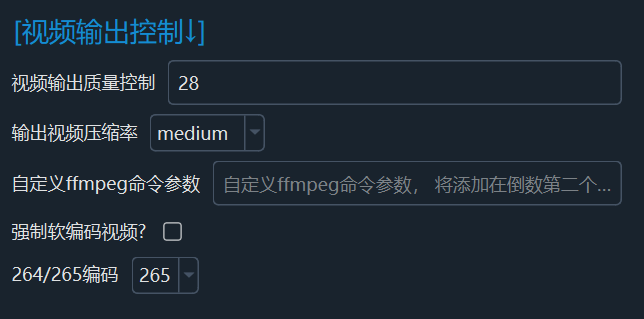
高级设置里,视频输出控制 这样设置的
image

3 Replies

根据您的描述和截图,视频体积显著增大的核心原因是视频编码参数设置不当。您的设置中“视频输出质量控制 (CRF)”为 0,这是导致体积剧增的最主要原因。

原因分析:

  1. CRF 值过低:CRF 是控制视频质量与压缩率的核心参数,范围 0-51。0 代表“无损质量”,会生成体积巨大但画质几乎无损失的视频。这是体积从 73M 暴涨至 172M 的直接原因。
  2. 编码预设较慢slow 预设会进行更复杂的压缩分析,虽然能在相同质量下生成更小的文件,但您设置了 CRF=0(无损),slow 预设反而会加剧体积膨胀。
  3. 编码器选择libx264 是通用选择,没问题。

解决方案:
请按以下步骤调整高级设置,在保证画质的前提下大幅减小输出体积:

  1. 打开 菜单 -> 工具 -> 高级选项
  2. 找到 视频输出控制 区域,进行如下修改:

    • 视频输出质量控制 (CRF):将 0 改为 23(这是默认值,在画质和体积间取得良好平衡)。如果您希望画质更好,可设为 18;如果希望体积更小,可设为 28
    • 输出视频压缩率 (Preset):保持 slow 可以获得更好的压缩率(体积更小),但处理速度会稍慢。如果您追求处理速度,可以改为 fastmedium
    • 视频编码器:可以尝试改为 libx265(HEVC编码),在相同画质下通常能比 libx264 减少约 30%-50% 的体积,但请注意播放设备的兼容性。

调整后预期:
将 CRF 从 0 改为 23 后,输出视频的体积将大幅下降,接近甚至小于原视频体积,而画质损失肉眼难以察觉。

额外建议:
如果主界面勾选了 “视频慢速” 选项,也会因为视频时长变长而导致体积增加。如果不需要此效果,请取消勾选。

截图显示我的CRF 是28,视频编码器也是libx265

您截图中的CRF是28,编码器是libx265,这两个设置本身是有利于减小视频体积的。视频体积从73M增加到172M,主要原因不是这两个参数。

根据您的设置和常见情况,导致体积剧增的最可能原因是:

  1. 主界面勾选了“视频慢速”:这是导致体积增加的最常见原因。当配音比原视频长时,软件会通过降低视频播放速度来匹配音频,这会导致视频总帧数增加,从而显著增大文件体积
  2. “输出视频压缩率”设置为 slow:虽然 slow 预设能在相同码率下提供更好的质量(或相同质量下更小的体积),但当您同时使用了“视频慢速”导致视频时长和总数据量大幅增加时,slow 的复杂压缩算法可能会产生比 fast 预设更大的绝对体积。

请立即按以下步骤检查和操作:

第一步:检查并取消“视频慢速”

  1. 在主界面(第5行)找到 “视频慢速” 选项。
  2. 确保它没有被勾选。如果已勾选,请取消。
  3. 改为使用同一行的 “配音加速” 选项来匹配音视频长度,这对体积影响很小。

第二步:调整压缩预设(可选)

  1. 高级选项 -> 视频输出控制 中,将 “输出视频压缩率”slow 改为 fastmedium
  2. 这会在轻微损失压缩效率的情况下,加快处理速度并可能减少绝对体积。

第三步:重新处理

  1. 在主界面第1行,务必勾选“清理已生成”,以清除之前的缓存文件。
  2. 重新添加视频并开始翻译。

执行以上操作后,输出视频的体积应该会回落到接近或小于原视频的水平。

如果问题依旧,请提供您主界面第5行(同步与字幕显示区域)的完整截图,以便进一步分析。

Post Your Reply
Open source and free maintenance is not easy. If this project is helpful to you, please consider making a small donation to help the project continue to maintain and update.

Donate: https://ko-fi.com/jianchang512

Trending Questions