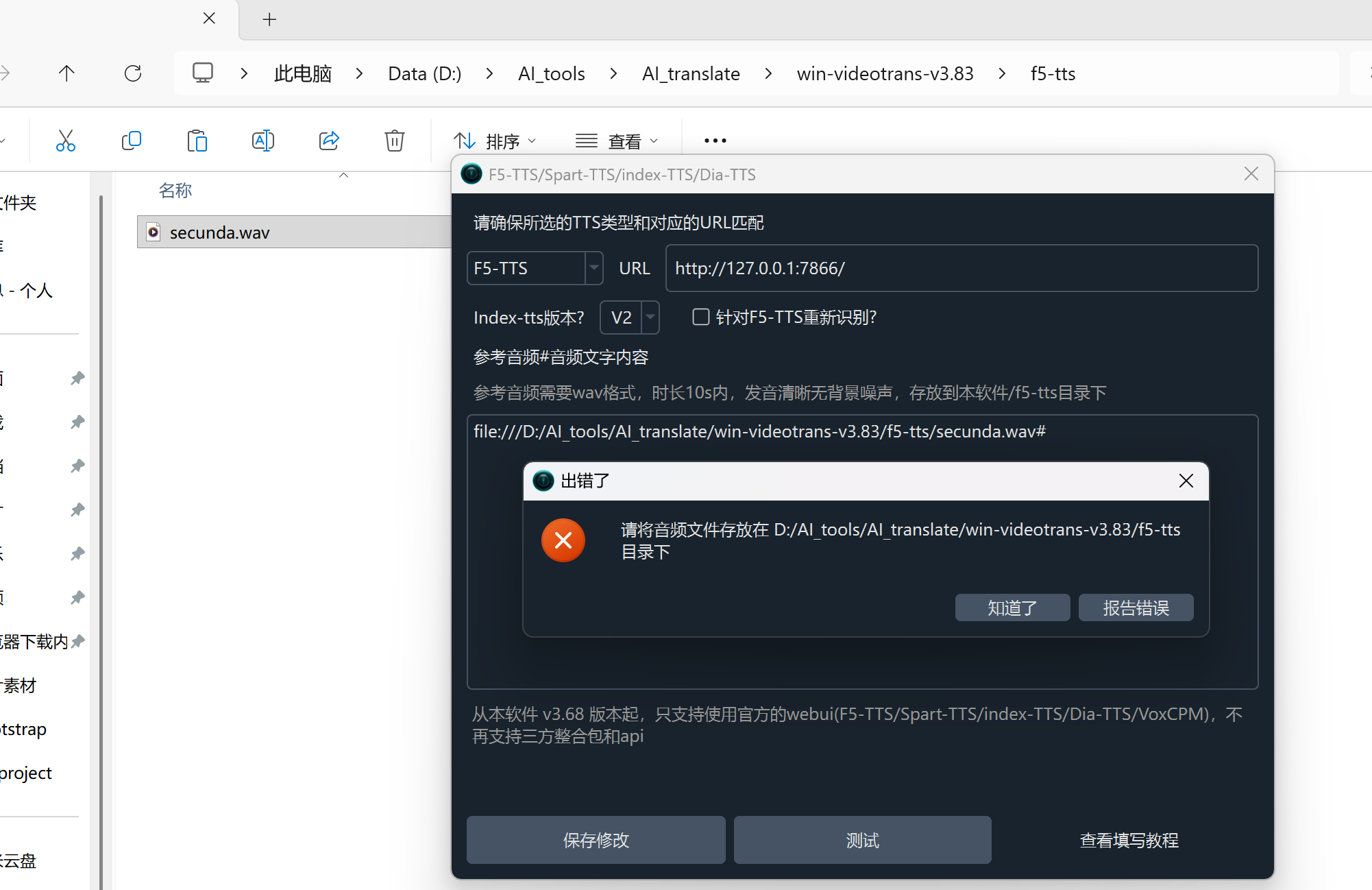
#2065 请将音频文件存放在 D:/AI_tools/AI_translate/win-videotrans-v3.83/f5-tts 目录下

89.116* Posted at: 18 hours ago 👁19

请将音频文件存放在 D:/AI_tools/AI_translate/win-videotrans-v3.83/f5-tts 目录下


=
system:Windows-10-10.0.26100-SP0
version:v3.83
frozen:True
language:zh
root_dir:D:/AI_tools/AI_translate/win-videotrans-v3.83

我已经将wav音频文件放入该目录,但依然无法识别

3 Replies

根据您的描述,问题在于软件无法识别您放置在指定目录下的音频文件。这通常不是软件功能问题,而是操作或配置问题。

核心原因与解决方案:

  1. 软件工作目录理解错误:您提到的 D:/AI_tools/AI_translate/win-videotrans-v3.83/f5-tts 是您自己创建的目录,并非软件要求的工作目录。软件在运行语音克隆(如 F5-TTS)时,需要的是软件根目录下的 f5-tts 文件夹
  2. 正确操作步骤

    • 请打开您的软件根目录 D:/AI_tools/AI_translate/win-videotrans-v3.83
    • 在该目录下,新建一个名为 f5-tts 的文件夹(如果不存在)。
    • 将您的 .wav 音频文件放入这个新建的 D:/AI_tools/AI_translate/win-videotrans-v3.83/f5-tts 文件夹中。
    • 重启软件,再次尝试选择 F5-TTS 角色时,软件应该就能识别到该音频文件了。

重要提示:请确保音频文件是单声道、清晰的说话人声,且时长不宜过短(建议10秒以上),以获得更好的克隆效果。

image

您遇到的错误提示是:“无法连接到 https://huggingface.co”。这表明软件在尝试从 Hugging Face 下载必要的模型文件时,网络连接失败。

核心原因与解决方案:
这是典型的网络连接问题,通常是由于中国大陆网络环境无法直接访问 Hugging Face 所致。

请按以下步骤操作:

  1. 配置网络代理(推荐):

    • 在软件主界面第5行,找到“网络代理”输入框。
    • 填入您可用的代理地址,格式为:http://127.0.0.1:端口号socks5://127.0.0.1:端口号
    • 填入后,点击“保存配置”,然后重启软件再试。
  2. 手动下载模型(备用方案):

    • 如果无法使用代理,您需要手动下载模型。
    • 根据错误日志中提到的具体模型名称(例如 suno/bark-small),访问 Hugging Face 官网或使用镜像站(如 hf-mirror.com)搜索并下载该模型。
    • 将下载的模型文件夹放置到软件根目录下的 models 文件夹中(例如 D:/AI_tools/AI_translate/win-videotrans-v3.83/models/)。
    • 放置后重启软件。
  3. 检查防火墙/杀毒软件:

    • 临时关闭 Windows 防火墙和第三方杀毒软件,再尝试运行软件,以排除其拦截网络连接的可能。

如果以上方法均无效,请提供更完整的错误日志(位于 D:/AI_tools/AI_translate/win-videotrans-v3.83/logs/ 目录下),以便进一步分析。

Post Your Reply
Open source and free maintenance is not easy. If this project is helpful to you, please consider making a small donation to help the project continue to maintain and update.

Donate: https://ko-fi.com/jianchang512

Trending Questions