#2121 GPT-SoVITS参考音频文件

172.104* Posted at: 11 hours ago 👁23

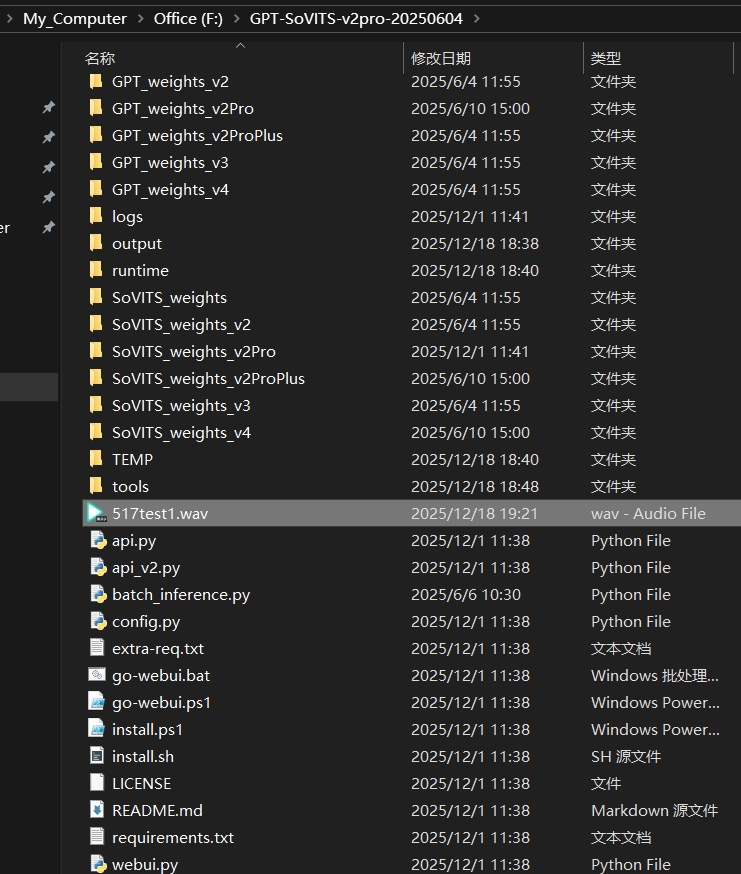
GPT-SoVITS参考音频文件image

7 Replies

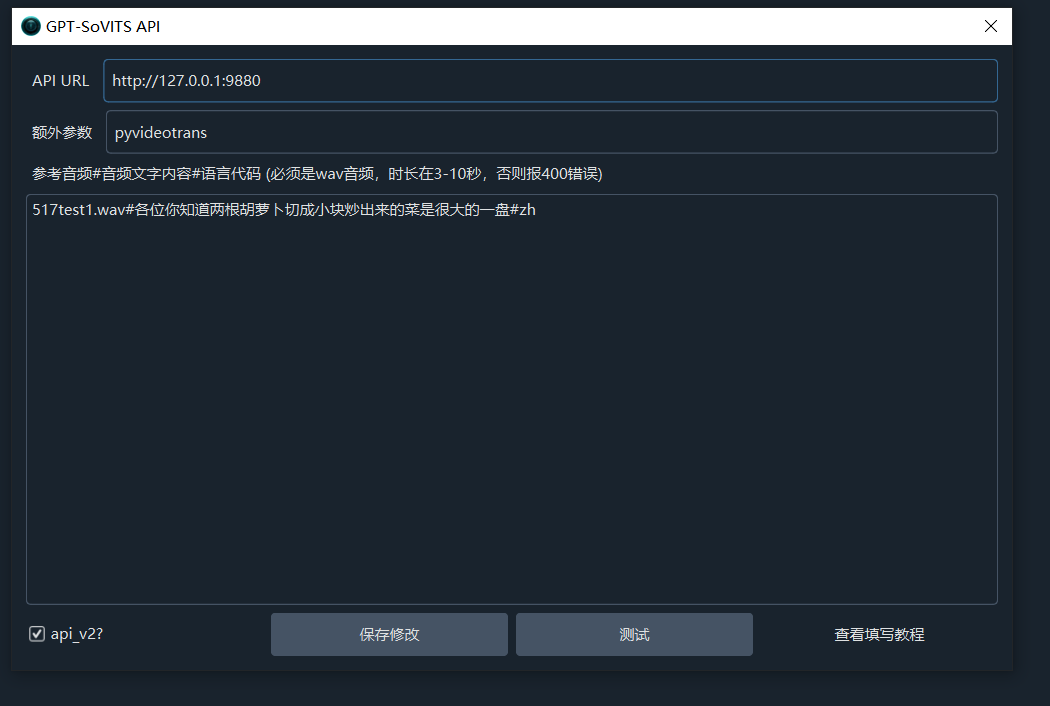
您截图中的“GPT-SoVITS参考音频文件”是用于GPT-SoVITS语音克隆功能的。要使用此功能,您需要:

  1. 准备参考音频:上传一段清晰、无背景噪音、包含目标说话人声音的音频文件(如WAV或MP3)。这段音频将作为克隆声音的样本。
  2. 配置GPT-SoVITS服务

    • 您需要在本地或服务器上部署GPT-SoVITS项目。
    • 启动其WebUI服务(通常运行后会在 http://127.0.0.1:9880 或类似地址提供服务)。
  3. 在pyVideoTrans中设置

    • 在软件主界面,进入“配音”设置。
    • 在“配音角色”下拉菜单中,选择以 Clone 开头的选项(例如 Clone-zhClone-en)。
    • 确保软件的网络代理设置(如有需要)指向您部署的GPT-SoVITS服务地址(例如 http://127.0.0.1:9880)。
  4. 处理流程:当您执行翻译任务时,软件会将需要合成的文本和您上传的参考音频发送到GPT-SoVITS服务,由该服务生成克隆语音。

注意:此功能依赖于外部GPT-SoVITS服务的正常运行。如果服务未启动或连接失败,配音将无法进行。

image
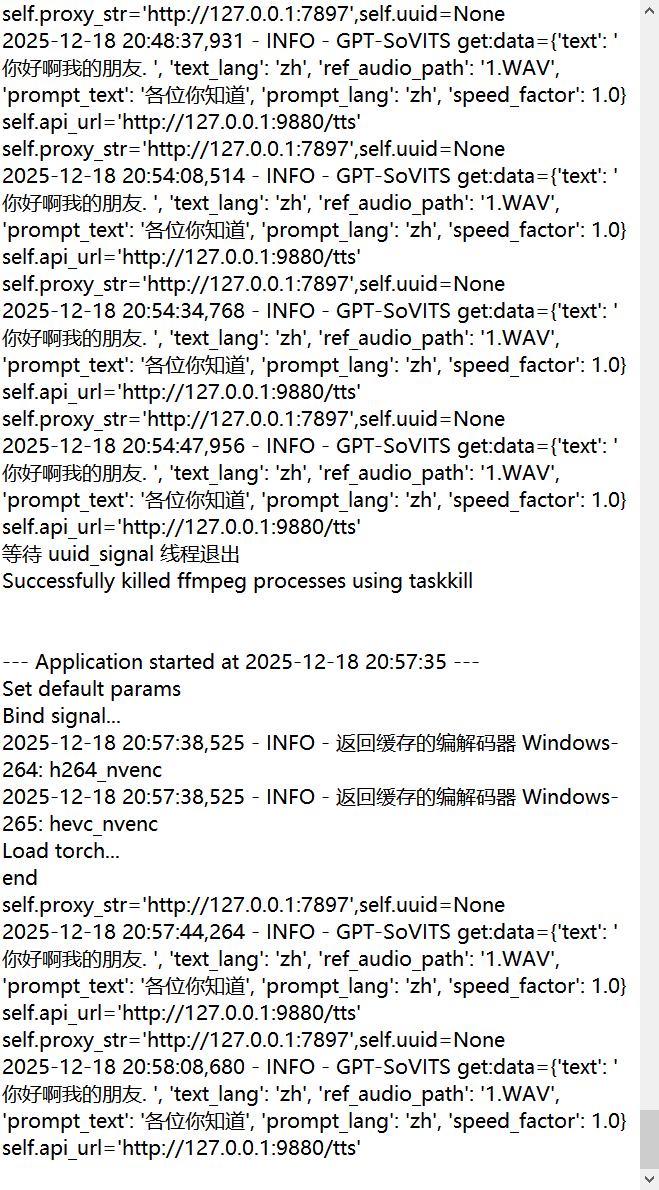
wav是放这里吗?3秒的文件

是的,您理解正确。您截图中的“GPT-SoVITS参考音频文件”输入框,就是用来上传您准备好的WAV格式参考音频的。

关于参考音频的几点重要说明:

  1. 音频质量:3秒的音频时间较短,可能不足以让模型充分学习到说话人的音色特征。建议使用5-15秒、发音清晰、无背景噪音的纯人声音频,效果会更好。
  2. 使用流程

    • 上传WAV文件后,在软件主界面的“配音”角色下拉菜单中,选择以 Clone- 开头的选项(例如 Clone-zh)。
    • 确保您已经按照上一轮回复的说明,在本地部署并启动了GPT-SoVITS服务,且软件能连接到该服务(通常地址是 http://127.0.0.1:9880)。
  3. 测试:您可以在上传音频并选择Clone角色后,点击“配音”行右侧的 试听 按钮,来测试克隆效果是否正常。

如果上传后试听失败或处理出错,请检查GPT-SoVITS服务是否正常运行,以及网络连接设置。

image

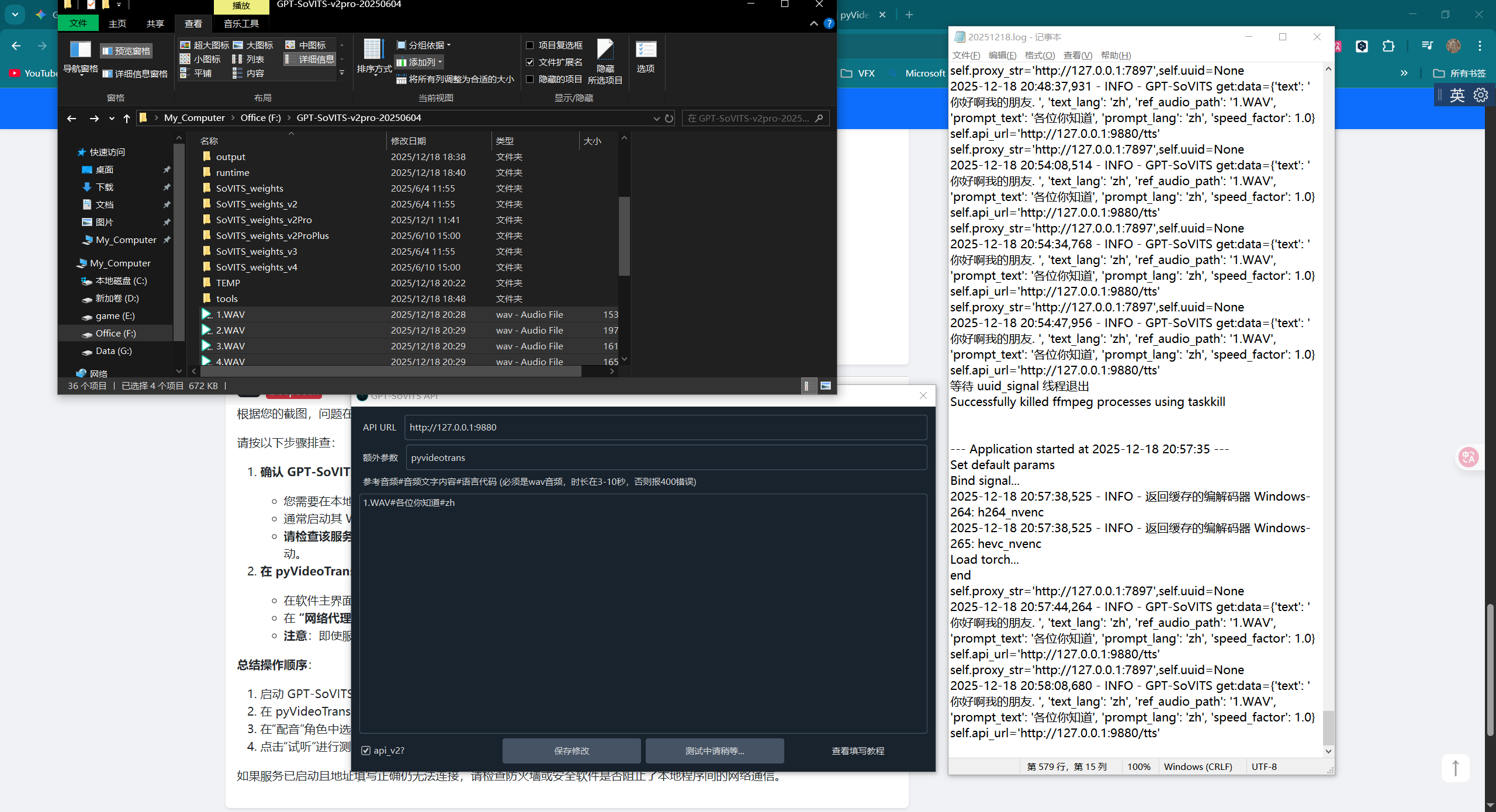
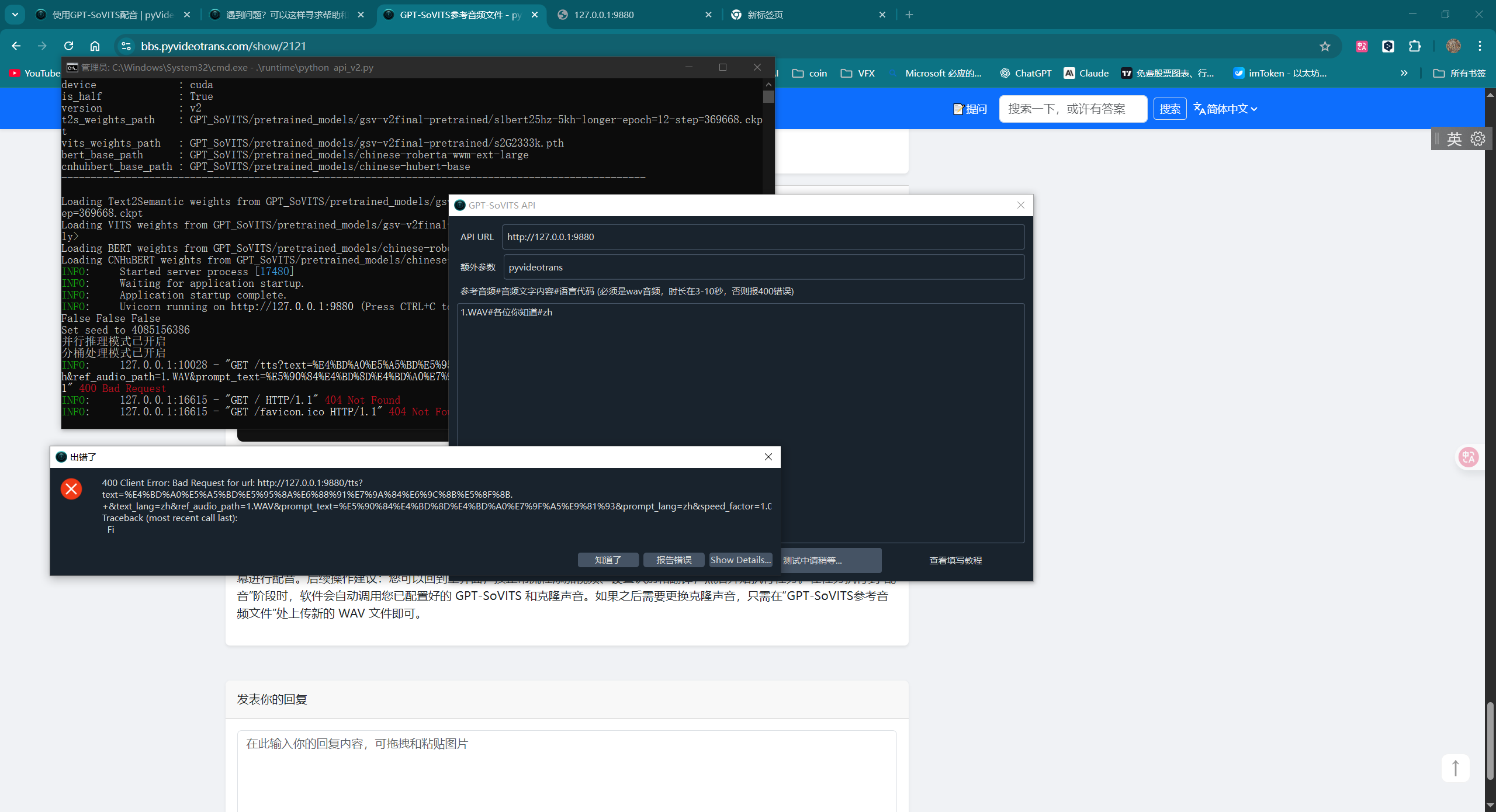
根据您的截图,问题在于 GPT-SoVITS 服务连接失败。错误信息显示软件无法连接到 http://127.0.0.1:9880

请按以下步骤排查:

  1. 确认 GPT-SoVITS 服务已启动

    • 您需要在本地电脑上先运行 GPT-SoVITS 项目。
    • 通常启动其 WebUI 后,命令行或终端会显示类似 Running on local URL: http://127.0.0.1:9880 的信息。
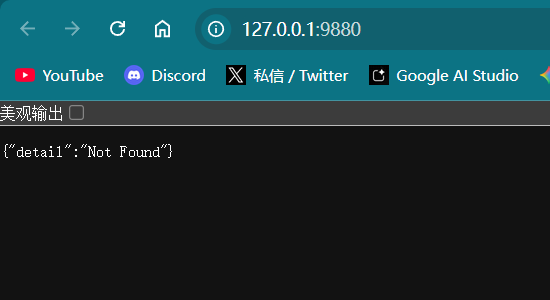
    • 请检查该服务是否真的在运行。您可以尝试在浏览器中直接访问 http://127.0.0.1:9880,如果无法打开,说明服务未启动。
  2. 在 pyVideoTrans 中正确设置地址

    • 在软件主界面,找到 第5行“同步与字幕显示”
    • “网络代理” 输入框中,填入您的 GPT-SoVITS 服务地址,例如:http://127.0.0.1:9880
    • 注意:即使服务运行在本地,也需要在此处填写地址,软件才能知道将请求发送到哪里。

总结操作顺序

  1. 启动 GPT-SoVITS 项目,确保其 WebUI 服务在 http://127.0.0.1:9880 正常运行(可在浏览器中验证)。
  2. 在 pyVideoTrans 的“网络代理”框中填入该地址。
  3. 在“配音”角色中选择 Clone-zh 等选项,然后上传您的 WAV 参考音频文件。
  4. 点击“试听”进行测试。

如果服务已启动且地址填写正确仍无法连接,请检查防火墙或安全软件是否阻止了本地程序间的网络通信。

image

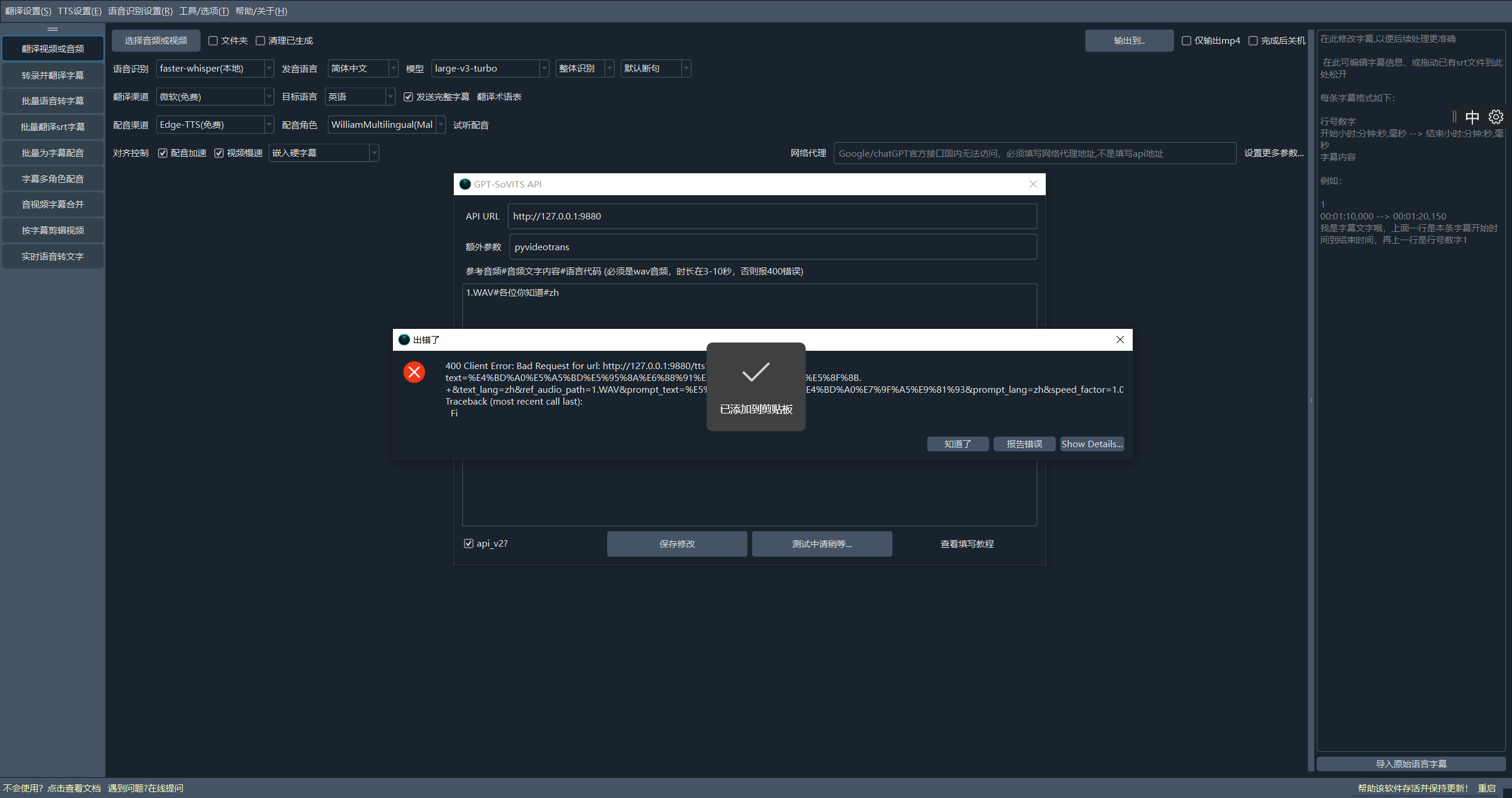
根据您的截图,问题已明确:您将 GPT-SoVITS 的服务地址错误地填写在了“网络代理”位置。

“网络代理”是用于访问外部网络(如Google、OpenAI等)的代理服务器设置。而GPT-SoVITS是您本地的服务,不应该填在这里。

正确设置方法如下:

  1. 在“配音”设置中指定服务地址:

    • 在软件主界面,找到 第4行“配音”
    • 点击配音渠道(例如 GPT-SoVITS)右侧的 设置 按钮(齿轮图标)。
    • 在弹出的设置窗口中,您会看到 API地址服务地址 的输入框。
    • 在此处填入您的 GPT-SoVITS 服务地址:http://127.0.0.1:9880
  2. 清理“网络代理”设置:

    • 第5行“同步与字幕显示” 中的 “网络代理” 输入框清空(除非您确实需要用它来访问国外API)。
  3. 重新测试:

    • 确保GPT-SoVITS服务正在运行(浏览器可访问 http://127.0.0.1:9880)。
    • 在“配音”角色中选择 Clone-zh
    • 上传您的WAV参考音频文件。
    • 点击 试听 按钮。

总结关键点:

  • 网络代理 = 用于访问墙外服务的代理(如 http://127.0.0.1:7860)。
  • GPT-SoVITS API地址 = 用于访问您本地语音克隆服务的地址(如 http://127.0.0.1:9880)。这个设置在配音渠道的 设置 按钮里。

请按此修正后重试。

Post Your Reply
Open source and free maintenance is not easy. If this project is helpful to you, please consider making a small donation to help the project continue to maintain and update.

Donate: https://ko-fi.com/jianchang512

Trending Questions