#2303 怎么证明CUDA启用成功?

240e:36a* Posted at: 23 hours ago 👁24

怎么证明CUDA启用成功?

7 Replies

要验证 CUDA 是否在 pyVideoTrans 中成功启用,可以通过以下几种方式:

  1. 观察主界面提示:启动软件后,在主界面左下角的状态栏,如果显示“CUDA 可用”,则说明 CUDA 已成功加载。
  2. 查看任务日志:在处理视频时,点击主界面右下角的“日志”按钮打开日志窗口。在语音识别(如 faster-whisper)或语音合成(如 VITS)等步骤的日志中,如果看到类似 Using GPU device: 0Running on device: cuda 的信息,则证明正在使用 GPU 加速。
  3. 使用系统工具监控

    • 在任务处理过程中,打开 Windows 任务管理器(快捷键 Ctrl+Shift+Esc)。
    • 切换到“性能”选项卡,查看“GPU”部分。
    • 如果“GPU 0 (您的NVIDIA显卡型号)”的“3D”或“Copy”引擎使用率有明显波动(非0%),则说明软件正在调用 GPU 进行计算。

核心操作:确保在主界面第6行“执行与编辑”区域,“CUDA加速”复选框已被勾选。这是启用 GPU 加速的必要前提。

如果以上方法均未显示 CUDA 在使用,请检查:

  • 是否正确安装了 NVIDIA 显卡驱动。
  • 是否安装了与您显卡驱动版本匹配的 CUDA 工具包(推荐 CUDA 12.x)。
  • 软件是否被正确部署在支持 CUDA 的环境中。

有用的文档链接:windows上安装CUDA12.6和cuDNN9.8

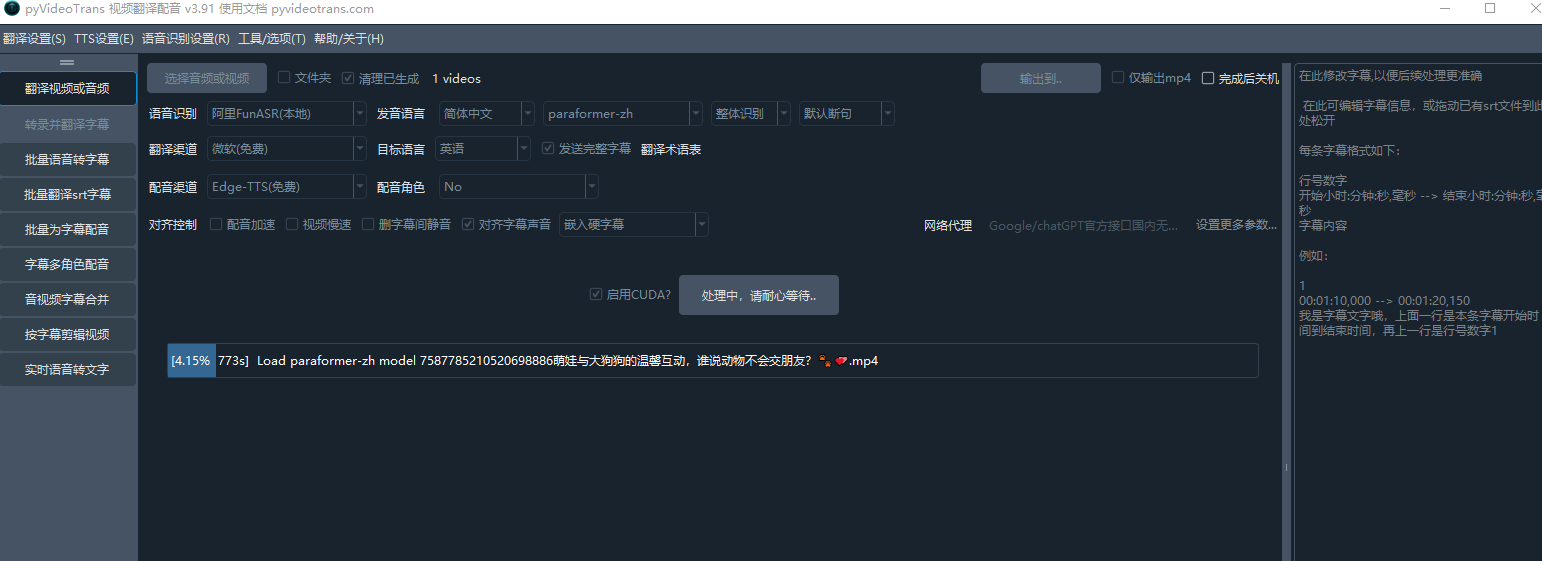
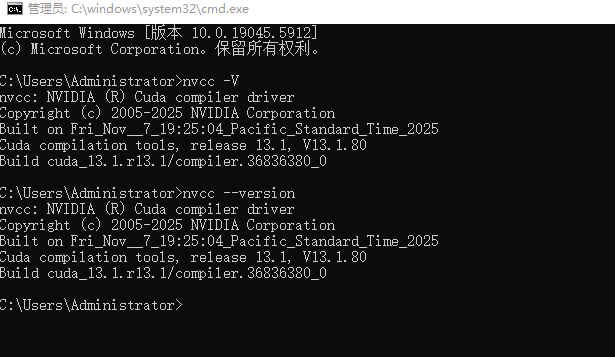
我CUDA V13.1.80怎么处理一个2M的文件700秒都还没结速?

处理速度极慢(2M文件700秒未完成)通常与CUDA版本不匹配或配置不当有关。请按以下步骤排查:

  1. 检查CUDA加速是否真正启用

    • 启动软件,确认主界面第6行“执行与编辑”区域的 “CUDA加速”复选框已被勾选
    • 处理任务时,打开任务管理器(Ctrl+Shift+Esc),查看“性能”选项卡下您的NVIDIA显卡使用率。如果GPU使用率始终为0%或极低,说明CUDA未被调用,仍在用CPU计算。
  2. 排查CUDA版本兼容性问题

    • 您安装的 CUDA 13.1 版本可能过高。pyVideoTrans 核心的 ctranslate2 库(用于 faster-whisper)对CUDA版本有严格要求。
    • 解决方案:请尝试安装 CUDA 12.x 版本(如12.6或12.8),这是目前最稳定兼容的版本。安装前请先卸载现有CUDA 13.1。
  3. 调整高级参数以降低显存和计算负载

    • 在软件菜单栏选择 工具 -> 高级选项
    • 在“Faster/OpenAI/Whisper 语音识别微调”区域,进行以下关键设置:

      • CUDA数据类型:从 float32 改为 int8float16。这能大幅减少显存占用和计算量。
      • 识别准确度 (beam_size / best_of):将这两个值都改为 1。这是解决速度慢和显存不足最有效的方法之一。
      • 启用上下文感知:设置为 False,以节省显存并避免重复识别。
  4. 检查模型选择

    • 在主界面第2行“语音识别”中,确保未选择过大的模型(如 large-v3)。对于快速测试,可先改用 tinybase 模型。
  5. 验证ffmpeg和基础环境

    • 确保已正确安装 ffmpeg 并将其添加到系统环境变量 PATH 中。可以在命令行输入 ffmpeg -version 测试。

如果以上步骤后问题依旧,请提供软件日志文件(位于软件目录下的 logs 文件夹内),以便进一步分析。

有用的文档链接:
windows上安装CUDA12.6和cuDNN9.8
优化语音识别精度和断句效果

image

image
我CUDA V13.1.80怎么处理一个2M的文件830秒都还没结速?

根据您提供的截图,问题已经非常明确:CUDA 并未成功启用,软件正在使用 CPU 进行计算,导致速度极慢。

核心原因与解决方案:

  1. CUDA 版本不兼容(最可能的原因)

    • 诊断:您安装的 CUDA 13.1.80 版本过高。pyVideoTrans 所依赖的核心加速库 ctranslate2(用于 faster-whisper)目前与 CUDA 12.x 版本兼容性最佳。
    • 解决方案

      • 卸载您当前的 CUDA 13.1 工具包。
      • 下载并安装 CUDA 12.6(或 12.8)版本。这是目前最稳定、验证最多的版本。
      • 安装时,请确保同时安装对应版本的 cuDNN
      • 参考文档windows上安装CUDA12.6和cuDNN9.8
  2. 验证安装与配置

    • 安装完成后,在命令行中运行 nvidia-smi,确认显示的 CUDA Version 为 12.x。
    • 重启 pyVideoTrans 软件,再次观察主界面左下角状态栏是否显示“CUDA 可用”。
  3. 检查软件内部设置(如果CUDA安装正确但仍不工作)

    • 在软件菜单栏选择 工具 -> 高级选项
    • 在“Faster/OpenAI/Whisper 语音识别微调”区域,确认:

      • CUDA数据类型 未设置为导致兼容性问题的选项(可先尝试 float16)。
      • 识别准确度 (beam_size / best_of) 已设置为 1(以降低计算负载进行测试)。

立即行动建议
请优先执行 第1步,将 CUDA 降级到 12.6。这是解决此问题最根本、最有效的方法。处理2M文件在GPU加速下通常只需数秒至数十秒,830秒未完成是典型的CPU计算表现。

您当前的 CUDA 13.1 工具包。怎么卸载

卸载 CUDA 工具包,请按以下步骤操作:通过 Windows 控制面板卸载:打开“控制面板” -> “程序” -> “程序和功能”。在程序列表中,找到所有名称以 “NVIDIA” 开头且包含 “CUDA” 字样的项目。通常包括:NVIDIA CUDA 13.1.80 developmentNVIDIA CUDA 13.1.80 documentationNVIDIA CUDA 13.1.80 runtime等。依次选中这些项目,点击“卸载/更改”,并按照提示完成卸载。重启计算机。使用 NVIDIA 官方卸载工具(更彻底):访问 NVIDIA 官方驱动下载页面,在“驱动程序”部分下方,找到并下载 “Display Driver Uninstaller (DDU)” 工具。在安全模式下运行 DDU 工具,选择 “GPU” 和 “NVIDIA”,然后执行清理操作。此工具会彻底移除所有 NVIDIA 驱动和 CUDA 组件。完成后重启计算机。安装新的 CUDA 12.6:重启后,访问 NVIDIA CUDA 工具包 12.6 下载页面。选择与您系统匹配的版本(Windows, x86_64, 版本号 12.x)。下载并运行安装程序。在安装选项中,建议选择“自定义”安装,并确保勾选 “CUDA” 组件及其下的开发工具、运行时库等。同时,您还需要下载对应版本的 cuDNN 库(例如 cuDNN for CUDA 12.x),并将其文件复制到 CUDA 的安装目录中。参考文档:windows上安装CUDA12.6和cuDNN9.8验证卸载与安装:卸载和安装完成后,在命令行(CMD 或 PowerShell)中输入 nvidia-smi。如果命令成功执行,且显示的 “CUDA Version” 为 12.x,则表明新版本 CUDA 已就绪。然后重新启动 pyVideoTrans 软件,检查主界面左下角是否显示“CUDA 可用”。

Post Your Reply
Open source and free maintenance is not easy. If this project is helpful to you, please consider making a small donation to help the project continue to maintain and update.

Donate: https://ko-fi.com/jianchang512

Trending Questions