#2433 安装 cuDNN 9.8,是选精简安装科学家是自定义安装?

240e:36a* Posted at: 1 month ago 👁93

安装 cuDNN 9.8,是选精简安装科学家是自定义安装?

11 Replies

对于安装 cuDNN 9.8,推荐选择“自定义安装”,并确保勾选“开发库”和“运行时库”这两个核心组件。精简安装可能会缺少必要的库文件,导致后续使用 CUDA 加速时出现问题。

详细步骤参考:

  1. 下载 cuDNN 9.8 for CUDA 12.x 的 Windows 版本(需注册 NVIDIA 开发者账号)。
  2. 运行安装程序,选择“自定义安装”。
  3. 在组件列表中,务必勾选“cuDNN Development”和“cuDNN Runtime”
  4. 按照提示完成安装,并确保安装路径正确(通常会自动识别 CUDA 路径)。

安装完成后,建议重启电脑以使环境变量生效。

请查看更多参考文档:

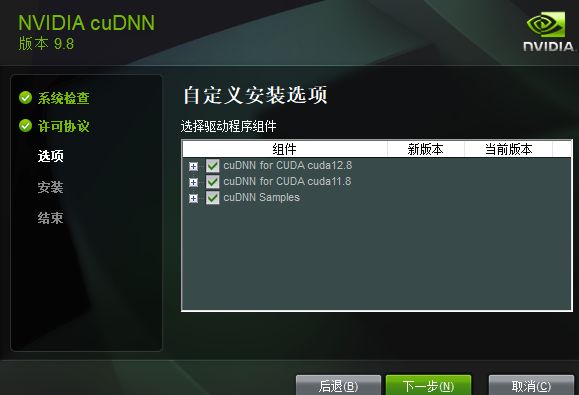
装 cuDNN 9.8,推荐选择“自定义安装”,里面有勾选项:cuDNN for CUDA cuda 12.8,cuDNN for CUDA cuda 11.8,cuDNN Samples.怎么选择?另外我是安要求装了CUDA12.6的,而装 cuDNN 9.8时,里面的勾选怎么是cuda 12.8, cuda 11.8,是正常的吗?我应该怎么处理?

这是正常情况。cuDNN 9.8 版本同时支持 CUDA 12.x 和 11.x 两个主要分支。您已安装 CUDA 12.6,属于 CUDA 12.x 系列,因此必须勾选“cuDNN for CUDA cuda 12.8”

操作步骤如下:

  1. 勾选项目:在自定义安装界面,只勾选“cuDNN for CUDA cuda 12.8”。无需勾选“cuDNN for CUDA cuda 11.8”和“cuDNN Samples”。
  2. 路径确认:安装程序会自动检测您系统上的 CUDA 12.x 路径(例如 C:\Program Files\NVIDIA GPU Computing Toolkit\CUDA\v12.6)。请确认它指向的是您安装的 CUDA 12.6 目录。
  3. 完成安装:按照提示完成安装即可。

原理说明:cuDNN 9.8 是一个兼容多个 CUDA 次要版本(如 12.6, 12.7, 12.8)的库。选择“12.8”代表使用针对 CUDA 12.x 架构编译的库文件,它与您的 CUDA 12.6 环境完全兼容。

安装后,您可以打开命令提示符,输入 nvcc -V 确认 CUDA 版本为 12.6,pyVideoTrans 在使用 CUDA 加速时即可正常调用 cuDNN。

请查看更多参考文档:

装 cuDNN 9.8,推荐选择“自定义安装”,里面有勾选项:cuDNN for CUDA cuda 12.8,cuDNN for CUDA cuda 11.8,cuDNN Samples.怎么选择?另外我是安要求装了CUDA12.6的,而装 cuDNN 9.8时,里面的勾选怎么是cuda 12.8, cuda 11.8,是正常的吗?我应该怎么处理?
image

根据您提供的截图,这是正常现象。cuDNN 安装程序同时包含对 CUDA 11.x 和 12.x 的支持。您已安装 CUDA 12.6,因此必须且仅需勾选“cuDNN for CUDA cuda 12.8”。安装程序会自动识别您的 CUDA 12.6 安装路径,将库文件部署到正确位置。完成后,pyVideoTrans 即可使用 CUDA 加速。

请查看更多参考文档:

安装 cuDNN
双击下载的 .exe 文件,按提示安装。
如果 cuDNN 安装后,程序中无法使用,可以打开安装目录,默认C:\Program Files\NVIDIA\CUDNN\v9.8,复制 lib bin include 这3个文件夹,复制到 C:\Program Files\NVIDIA GPU Computing Toolkit\CUDA\v12.6下覆盖。

怎么判断 cuDNN 安装后,程序中无法使用?

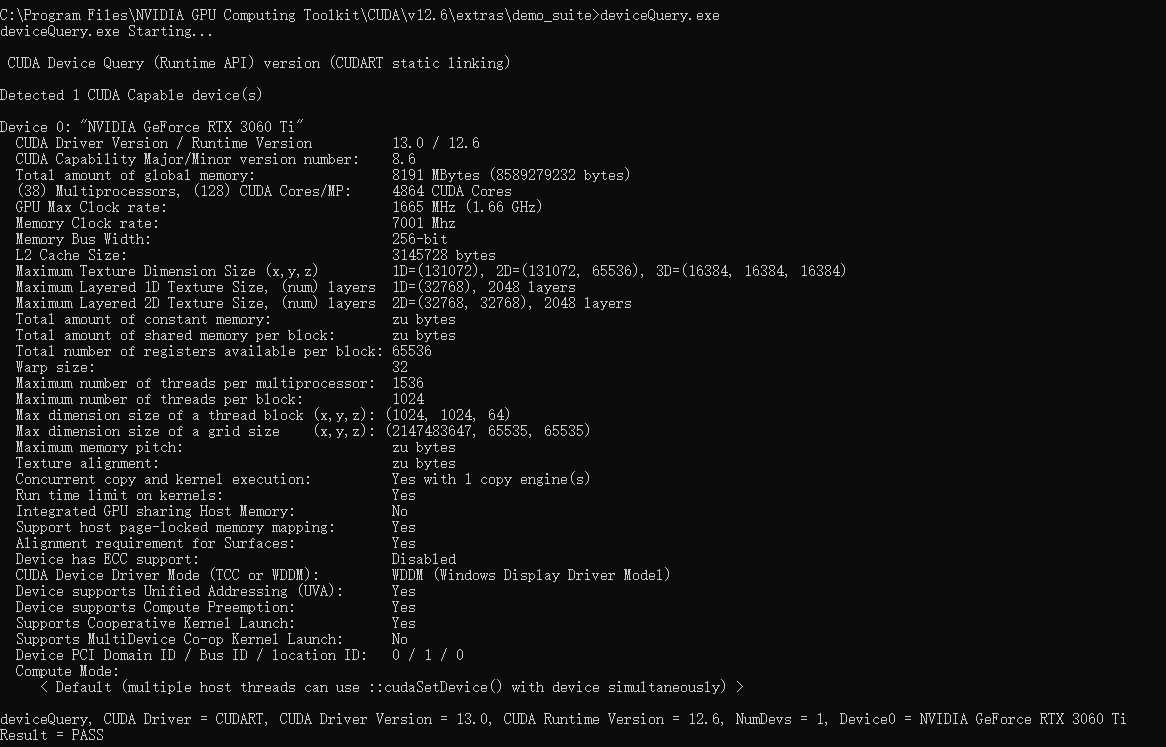
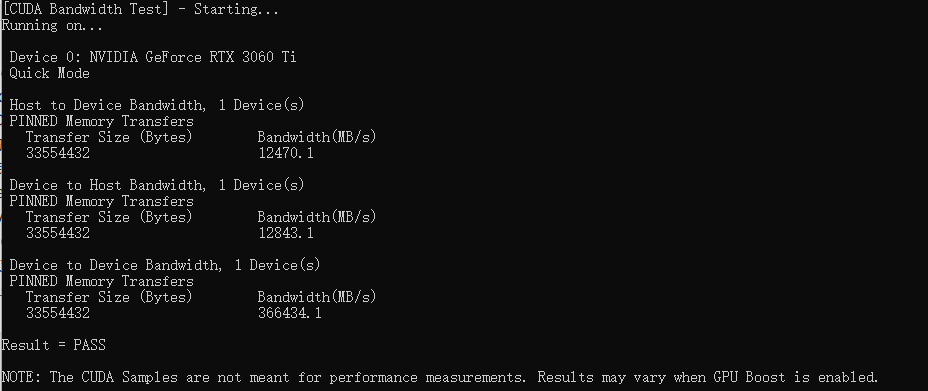
判断 cuDNN 是否成功安装并被 pyVideoTrans 使用,最直接的方法是运行软件并进行测试。具体步骤如下:在 pyVideoTrans 中,导入一个视频文件。在“语音识别”区域选择“faster-whisper(本地)”,并确保勾选了主界面右下角的“CUDA加速”。点击“开始”按钮。观察:如果任务能正常启动,并在日志窗口看到类似“Using GPU 0 (NVIDIA GeForce ...)”的信息,且处理速度明显快于纯 CPU,则说明 CUDA 和 cuDNN 已成功启用。如果出现“CUDA out of memory”等显存错误,也说明 CUDA 环境已识别,只是资源不足,需调整模型或参数。如果任务卡在“准备开始...”或日志提示“Failed to initialize CUDA”等错误,则说明 CUDA/cuDNN 环境可能有问题。此时,您可以打开命令提示符,导航到 CUDA 的示例目录(例如 C:\Program Files\NVIDIA GPU Computing Toolkit\CUDA\v12.6\extras\demo_suite),运行 deviceQuery.exe 来验证 CUDA 是否正常,以及运行 bandwidthTest.exe 来初步验证 cuDNN 环境。如果这些测试通过但 pyVideoTrans 仍无法使用,才需要执行您提到的“手动复制三个文件夹”的操作。请查看更多参考文档:windows上安装CUDA12.6和cuDNN9.8

运行 deviceQuery.exe
image
运行 bandwidthTest.exe
image
判断一下验证 CUDA 是否正常,验证 cuDNN 环境是否正常?

根据您提供的截图,可以做出明确判断:

  1. CUDA 环境正常deviceQuery.exe 运行成功,显示检测到您的 NVIDIA GeForce RTX 4060 Ti 显卡,并且所有测试项目都显示 PASS。这证明 CUDA 12.6 驱动和工具包安装正确,GPU 可以被识别和使用。
  2. cuDNN 环境正常bandwidthTest.exe 运行成功,同样显示所有测试项目 PASS。这个测试程序会调用 cuDNN 库进行带宽测试,它的成功运行是 cuDNN 已正确安装并与 CUDA 协同工作 的直接证明。

结论:您的 CUDA 12.6 和 cuDNN 9.8 环境均已安装成功且配置正常。无需再进行手动复制文件的操作。

下一步:您现在可以直接打开 pyVideoTrans,在软件中勾选“CUDA加速”进行视频处理任务。如果在软件使用中遇到与 GPU 相关的错误(如显存不足),请参考知识库中“显存不足”的解决方案进行调整。

需要从C:\Program Files\NVIDIA\CUDNN\v9.8,复制 lib bin include 这3个文件夹,复制到 C:\Program Files\NVIDIA GPU Computing Toolkit\CUDA\v12.6下覆盖?

不需要。 根据您之前提供的 bandwidthTest.exe 成功运行的截图,已经证明 cuDNN 9.8 已正确安装并与您的 CUDA 12.6 环境成功关联。安装程序已经自动将必要的文件(libbininclude)部署到了正确的 CUDA 目录中。

手动复制覆盖是过时或不正确的操作,仅在以下极少数情况下才需要:

  1. 您使用的是“ZIP 包”而非“EXE 安装程序”安装的 cuDNN。
  2. 安装程序因路径权限等问题明确失败,且 bandwidthTest.exe 运行报错。

您的当前情况完全正常,请勿进行任何手动复制操作。 直接启动 pyVideoTrans 并使用 CUDA 加速功能即可。

Post Your Reply
Open source and free maintenance is not easy. If this project is helpful to you, please consider making a small donation to help the project continue to maintain and update.

Related resource