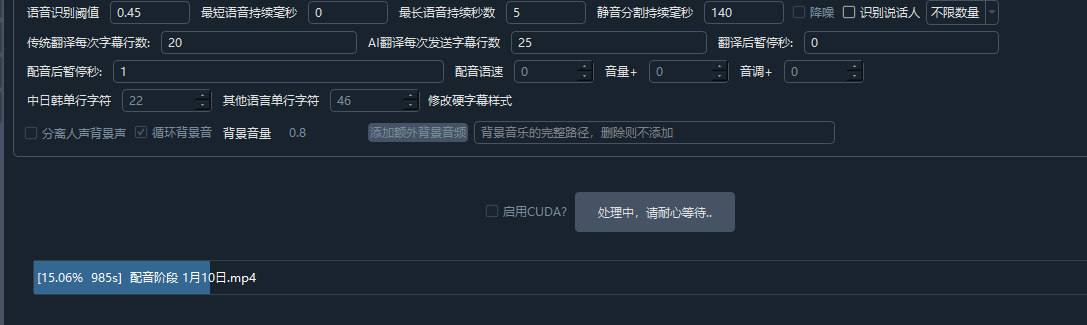
#2606 配音阶段视频处理速度特别慢 有没有什么办法能够改善?

157.238* Posted at: 16 hours ago 👁12

image

3 Replies

根据您提供的截图,视频处理速度慢的问题很可能与 “视频慢速” 功能有关。当配音音频比原视频长时,软件会通过降低视频播放速度来匹配音频时长,这个过程(称为“时间拉伸”)计算量极大,会显著拖慢处理速度并增加输出视频的体积。

核心解决方案是避免使用“视频慢速”,改用“配音加速”:

  1. 在主界面第5行“同步与字幕显示”区域,取消勾选 视频慢速
  2. 确保勾选 配音加速(默认已勾选)。这样软件会通过智能加速配音音频来匹配视频时长,处理速度会快很多。

如果必须使用“视频慢速”,可以尝试以下优化(效果有限):

  • 菜单 -> 工具 -> 高级选项 中,找到 “画面声音对齐” 区域。
  • “视频慢放最大倍数” 调小(例如从默认的 10 改为 2),可以限制视频被过度慢放,略微提升速度。

其他可能影响整体速度的因素及优化建议:

  • 硬件编码:确保在高级选项的“视频输出控制”中,不要勾选“强制软编码”,以利用显卡的硬件编码加速。
  • 输出设置:在高级选项中,将“视频输出压缩率”从 slow 改为 fastultrafast,可以加快视频封装速度,但可能会略微增加文件体积。
  • 批量处理:如果您在处理多个视频,请在高级选项中勾选 “批量翻译时强制串行”,这可以避免资源争用导致的卡顿。

总结:最有效的提速方法就是关闭“视频慢速”,使用“配音加速”。

请查看更多参考文档:

启动cuda 速度还是慢

启动 CUDA 后速度依然慢,通常有以下几个核心原因和排查步骤:

1. 确认 CUDA 是否真正生效

  • 检查日志:处理视频时,查看软件主界面下方的日志输出。如果看到类似 Using device "cuda"Running on GPU 的提示,说明 CUDA 已启用。如果看到 Running on CPU,则 CUDA 未生效。
  • 任务管理器验证:打开 Windows 任务管理器 -> 性能 -> GPU,在处理视频时观察 GPU 的“3D”或“Copy”引擎使用率是否有明显波动。如果使用率始终为0,说明 GPU 未参与计算。

2. CUDA 生效但速度慢的常见原因及优化

如果 CUDA 已启用但速度不理想,请按以下顺序排查:

A. 模型过大或显存不足 (最常见)

  • 症状:日志中可能出现 CUDA out of memory 警告,或处理时 GPU 使用率瞬间飙升后回落,软件卡顿。
  • 解决方案

    1. 更换更小的模型:在语音识别 (ASR) 设置中,将模型从 large-v3 换为 mediumsmall
    2. 降低计算精度:进入 菜单 -> 工具 -> 高级选项,在 “Faster/OpenAI/Whisper 语音识别微调” 区域,将 CUDA数据类型float32 改为 float16int8
    3. 降低识别精度参数:在同一区域,将 识别准确度 (beam_size)识别准确度 (best_of) 都改为 1
    4. 关闭上下文感知:将 启用上下文感知 设为 False

B. 使用了“视频慢速”功能 (极其耗时)

  • 症状:处理进度在“合并音频和视频”或“对齐”阶段极其缓慢。
  • 解决方案务必在主界面第5行取消勾选 视频慢速,只勾选 配音加速。这是导致合成阶段慢的最主要原因。

C. 输出视频编码设置

  • 症状:整个流程最后阶段(视频编码)很慢。
  • 解决方案:在高级选项的“视频输出控制”区域:

    • 输出视频压缩率 (Preset)slow 改为 fastmedium
    • 确保没有勾选 强制软编码

D. 其他资源占用

  • 解决方案

    • 关闭不必要的后台程序,尤其是其他占用 GPU 的软件(游戏、浏览器)。
    • 如果批量处理多个视频,在高级选项中勾选 批量翻译时强制串行

3. 快速诊断步骤

  1. 首先,取消勾选“视频慢速”
  2. 在语音识别设置中,暂时使用 small 模型进行测试。
  3. 在高级选项中,将 CUDA数据类型 改为 int8beam_sizebest_of 改为 1
  4. 处理一个短视频,观察速度是否有改善。

如果以上步骤均无效,请提供软件主界面下方日志区域中,从开始处理到出现“慢”的阶段之间的完整日志文本,以便进一步分析。

请查看更多参考文档:

Post Your Reply
Open source and free maintenance is not easy. If this project is helpful to you, please consider making a small donation to help the project continue to maintain and update.

Donate: https://ko-fi.com/jianchang512

Trending Questions