#2967 这是什么原因

188.253* Posted at: 19 days ago 👁95

image
这是什么原因

11 Replies

这是由于在 Windows 系统上使用 pyVideoTrans 预打包版时,软件路径包含了中文字符导致的。

根据知识库,pyVideoTrans 在 Windows 上安装时,路径严禁包含中文、空格或特殊符号。图中的错误提示 UnicodeDecodeError: 'gbk' codec can't decode byte 0x80 in position 64: illegal multibyte sequence 通常是因为程序试图用系统默认的 GBK 编码去读取一个包含非标准字符(如路径中的中文)的文件或路径,从而引发了编码错误。

解决方案

  1. 关闭当前运行的 pyVideoTrans 软件。
  2. 将整个 pyVideoTrans 软件文件夹移动到一个纯英文的路径下。例如:

    • 错误路径C:\Users\张三\Desktop\视频翻译\pyVideoTrans
    • 正确路径D:\pyvideotransE:\tools\pyVideoTrans
  3. 移动完成后,从新的纯英文路径下双击 sp.exe 重新启动软件。

预防措施

  • 未来安装或解压任何与 AI、编程相关的软件时,都应遵循此规则,使用纯英文、无空格的路径。

请查阅相关文档:

[图片上传中...]image
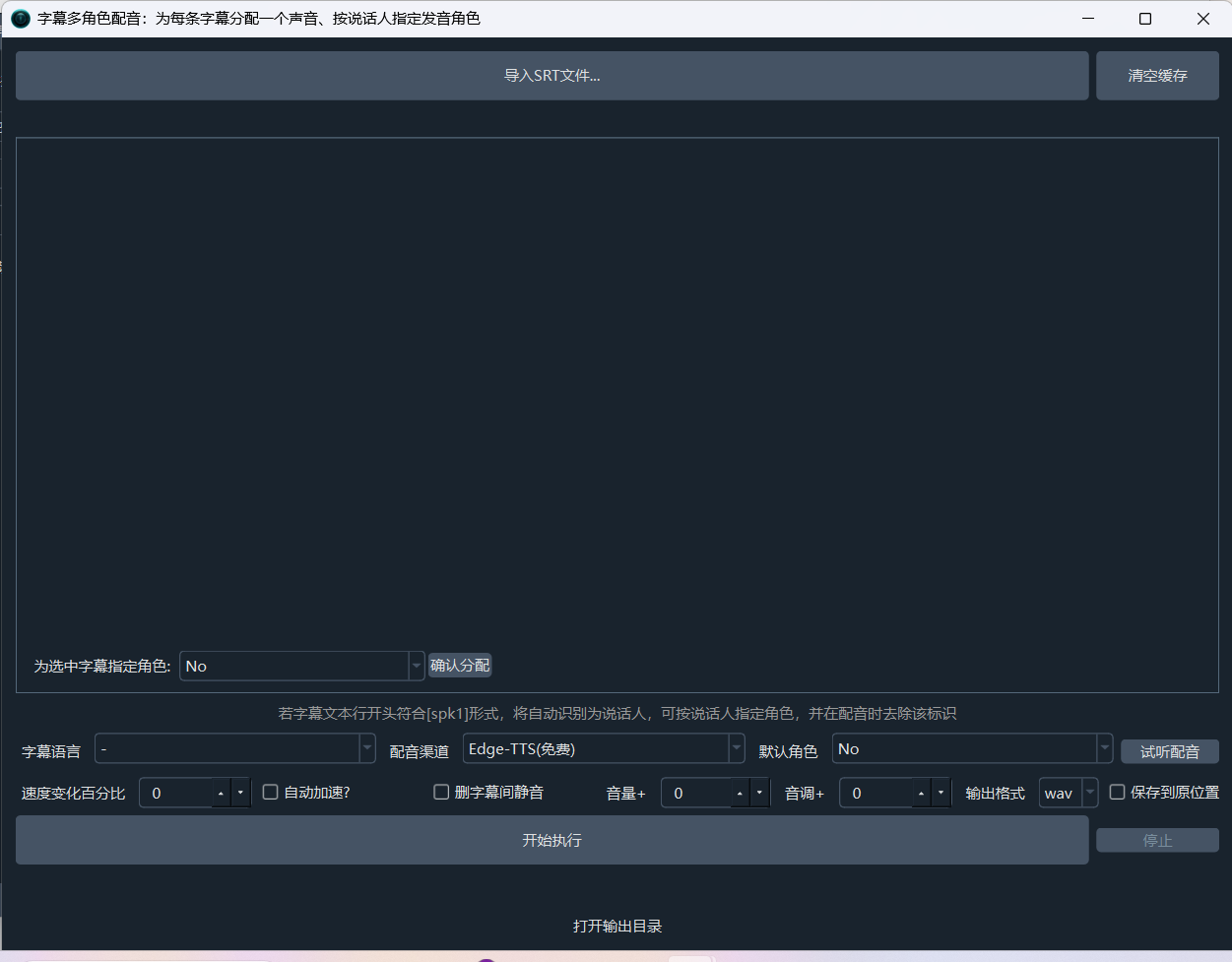
字幕多角色配音这个我要上传 什么样的srt文件可以实现呀

要实现字幕多角色配音,你需要上传一个包含说话人标签的SRT字幕文件。

核心原因:pyVideoTrans 的多角色配音功能依赖于SRT字幕中的“说话人标签”来区分不同角色的台词。普通的SRT文件只有序号、时间轴和文本,没有角色信息,因此无法自动分配不同音色。

解决方案

  1. 准备带说话人标签的SRT文件

    • 你的SRT文件内容格式应如下所示:

      1
      00:00:01,000 --> 00:00:04,000
      [说话人A] 这是角色A说的第一句话。
      
      2
      00:00:05,000 --> 00:00:07,000
      [说话人B] 这是角色B的回应。
      
      3
      00:00:08,000 --> 00:00:10,000
      [说话人A] 角色A继续发言。
    • 关键点:在每句字幕文本的开头,用方括号 [] 明确标注说话人,例如 [张三][解说][男声][女声]
  2. 在软件中配置多角色配音

    • 在“配音设置”界面,选择支持多角色的TTS渠道(如 Edge-TTS, F5-TTS, CosyVoice, GPT-SoVITS 等)。
    • 勾选“多角色配音”选项。
    • 软件会自动识别你SRT文件中使用的所有 [说话人] 标签,并列出。
    • 为每个列出的“说话人”单独选择一个TTS角色(音色)。
  3. 工作流程

    • 上传你准备好的带标签的SRT文件。
    • 在“目标语言”中选择配音语言。
    • 在“配音设置”中,按上述步骤配置多角色。
    • 执行任务,软件将为每个 [说话人] 生成对应的配音,并合并成一个完整的配音音频。

如何获得带说话人标签的SRT?

  • 方法一(推荐):在pyVideoTrans的“语音识别”阶段,开启“说话人分离”功能(在“高级选项”->“语音识别参数”中)。识别完成后,生成的SRT字幕会自动包含 [说话人0][说话人1] 等标签。
  • 方法二:使用其他具备“说话人分离”或“角色识别”功能的字幕生成工具。
  • 方法三:手动编辑现有的SRT文件,在每句文本前添加 [角色名]

请查阅相关文档

shuimage
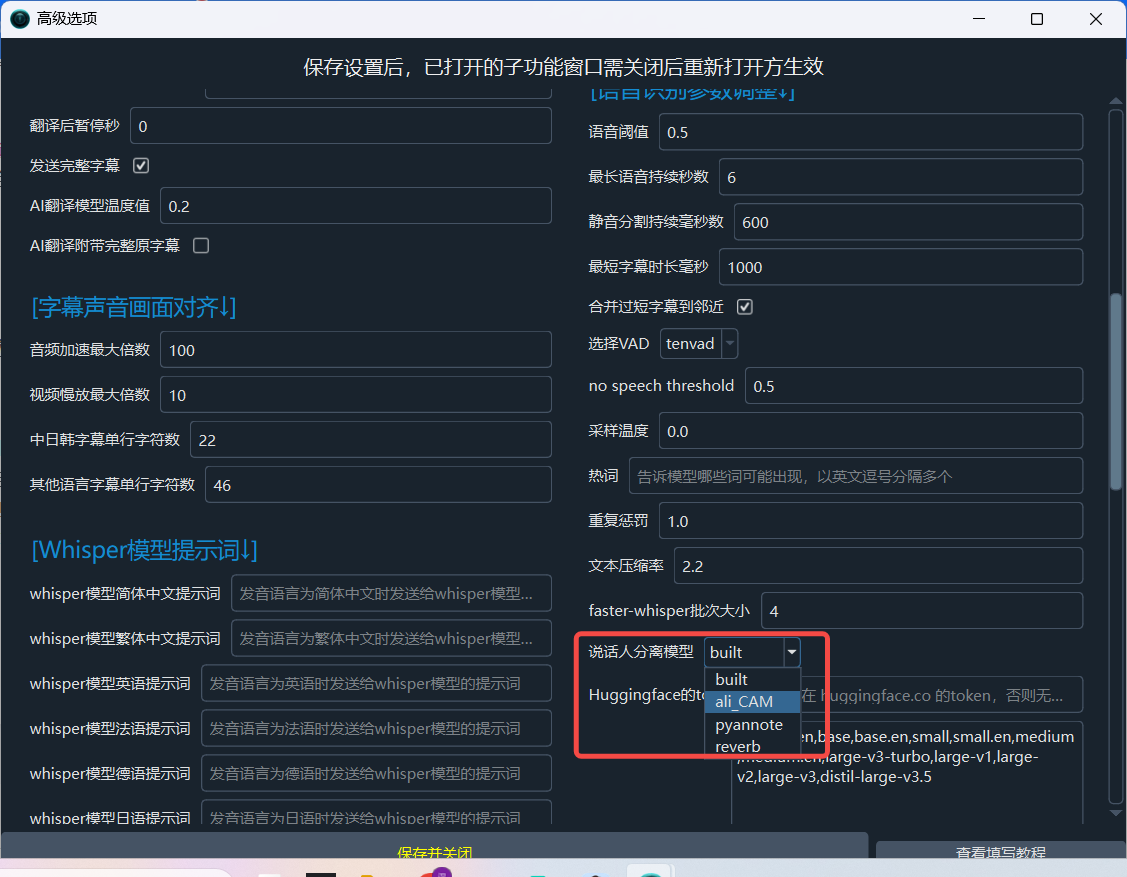
说话人分离模式我要选择那个呢

选择哪个说话人分离模式取决于你的具体需求和硬件条件。核心原因:不同的说话人分离模型在准确性、资源消耗和易用性上各有侧重。根据知识库,pyVideoTrans 提供了多种模型选项。解决方案:根据你的情况选择最合适的模式:内置模型:特点:软件自带,无需额外下载或配置。适用场景:对分离精度要求不高,或视频中只有简单的一两个人对话。快速测试时使用。Pyannote 3.1:特点:效果最好、最专业的说话人分离模型。前提:需要 HuggingFace Token(在软件设置中配置)。适用场景:追求最高分离准确度,视频中有多人复杂对话。阿里 CAM++:特点:针对中文语音优化。前提:需要从 ModelScope 下载模型(约 1.4GB)。适用场景:视频主要为中文对话,且希望获得针对中文优化的效果。操作步骤:在软件主界面,进入“设置”或“高级选项”。找到“语音识别参数”或“说话人分离”相关设置。在“说话人分离模式”下拉菜单中,根据上述分析选择一项。如果选择了 Pyannote 或 CAM++,请确保已按提示完成模型下载或 Token 配置。在“预计说话人数”中,填写视频中你估计的大致人数(例如 2)。执行语音识别任务,生成的 SRT 字幕将自动包含 [说话人0]、[说话人1] 等标签。后续即可使用此字幕进行多角色配音。建议:如果你是初次尝试,或视频对话简单,可以先使用“内置模型”。如果分离效果不理想,再尝试下载“阿里 CAM++”模型。如果对专业级效果有要求,且能访问 HuggingFace,则选择“Pyannote 3.1”。请查阅相关文档:说话人识别(详细说明各模式)下载说话人识别模型和实时语音转文字模型(关于CAM++等模型的下载)

有没有文档教学api接入呢

有,pyVideoTrans 知识库中包含了大量关于各类 API 接入的详细文档。核心原因:pyVideoTrans 的语音识别、翻译、配音三大核心功能都支持通过配置 API 来使用在线或本地服务,相关配置方法在官方文档中有详细说明。解决方案:根据你需要接入的 API 类型,查阅对应的文档:通用 API 接入原理与设置:本地大模型及兼容AI接口的使用方法(核心原理,适用于所有 OpenAI 兼容接口)语音识别 (ASR) API:语音识别渠道--将语音转录为字幕/文字(概述)OpenAI语音识别API接口进行识别deepgram.com 语音识别api使用自定义语音识别API翻译 API:翻译渠道-用于将语音识别渠道生成的原始字幕翻译为目标语言字幕(概述)使用OpenAI官方的 ChatGPT APIDeepSeek AI模型接入自定义翻译api配音 (TTS) API:配音渠道-根据字幕使用指定的TTS进行配音,生成配音文件(概述)OpenaiTTS配音渠道edgeTTS配音渠道自定义tts api特定服务部署与接入:使用F5-TTS配音Qwen-TTS配音渠道使用WhisperX API,在pyVideoTrans中使用操作通用步骤:在软件界面进入“设置”。选择对应的“识别设置”、“翻译设置”或“TTS设置”。在渠道列表中,选择你想使用的 API 服务(如 OpenAI、DeepSeek、Edge-TTS 等)。在右侧填写该服务所需的参数,通常包括:API URL(接口地址)API Key(密钥)模型名称(Model Name)其他服务特定参数(如角色、音色等)点击“测试”按钮验证连接是否成功。保存配置。

image
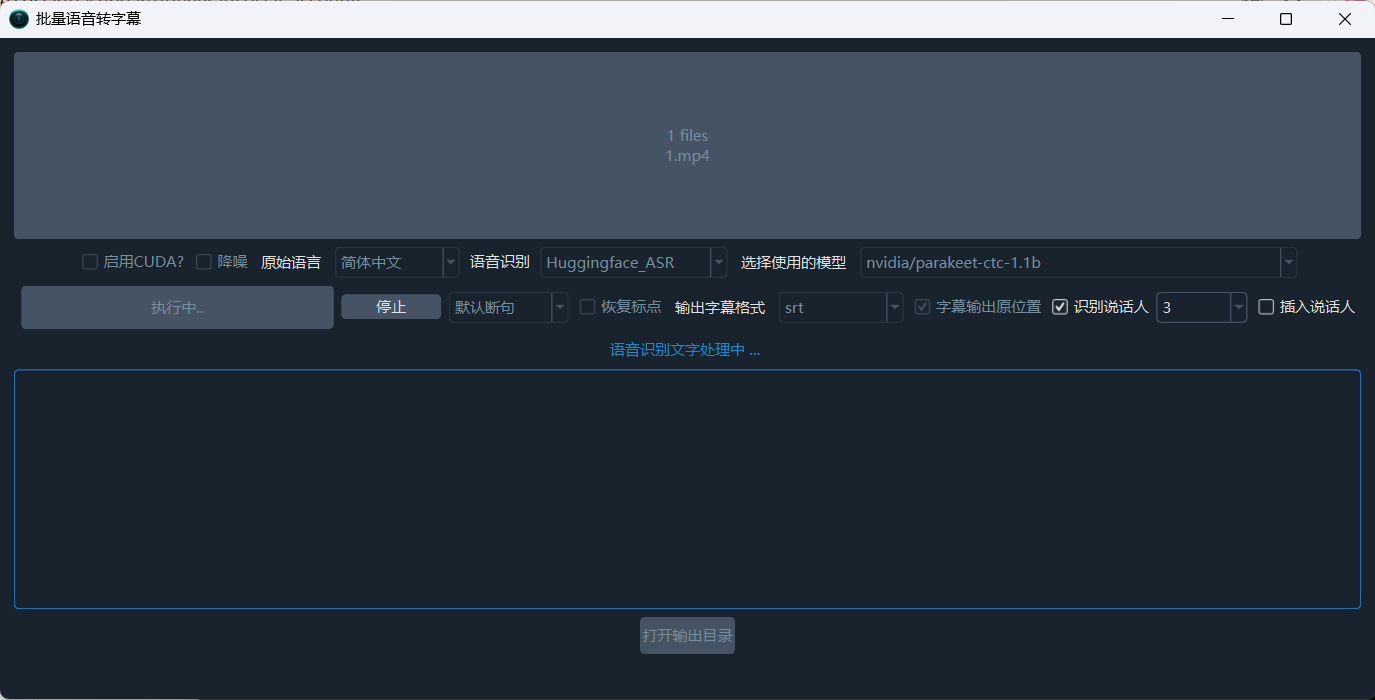
我怎么知道这个是否运行完成了还是卡了呢

你可以通过观察任务进度条、状态提示以及检查输出文件夹来判断任务是否完成或卡住。核心原因:pyVideoTrans 的任务执行界面提供了多个实时状态指示器。解决方案:通过以下方法判断任务状态:观察主界面进度条和状态列:进度条:每个任务都有一个进度条,会从 0% 逐步增加到 100%。状态列:显示当前执行阶段,例如“等待中”、“语音识别”、“翻译中”、“配音中”、“视频合成”、“已完成”。如果进度条长时间停滞在某个百分比(如30%),且状态长时间不变(超过10-30分钟,取决于视频长度和硬件),则可能卡住。检查软件底部的“任务信息”日志:这里会实时滚动显示详细的处理日志,例如“开始识别...”、“识别完成”、“开始翻译第X句”等。如果日志长时间(如10分钟)没有任何新输出,则可能卡住。检查输出文件夹:任务完成后,最终视频会输出到 _video_out 文件夹(或你自定义的输出目录)。如果该文件夹中出现了以你的视频文件名为前缀的、包含目标语言后缀的新视频文件(例如 原视频名_en.mp4),则表明任务已完成。检查后台进程和资源占用:打开任务管理器(Windows)或活动监视器(Mac),查看 sp.exe(或Python进程)的CPU、GPU和内存占用。如果占用率极低(接近0%)且长时间无变化,而任务进度未完成,则可能已卡死。如果占用率持续很高(特别是GPU),通常表示正在处理中。处理“卡住”情况的步骤:首先耐心等待:复杂任务(长视频、高精度模型)可能需要数小时,这是正常的。检查日志中的最后几条错误信息:如果日志最后显示红色错误信息(如连接超时、显存不足、403错误等),则任务已因报错而停止。你需要根据具体错误信息进行排查(参考知识库6.常见问题排查)。强制停止并重启:如果确认卡死,点击任务列表右侧的“停止”按钮。如果无法停止,可以强制关闭软件再重新启动。重新配置任务:分析可能卡住的原因(如网络问题、显存不足、特定句子翻译失败),调整参数(如更换模型、降低并发数、设置代理)后重新提交任务。请查阅相关文档:常见错误与解决方法(包含各类卡顿、报错的分析)为何会出现声音、字幕、画面不同步(部分涉及处理流程)

问题是我这个什么都不显示呢

这是由于任务提交后,界面没有正常刷新或任务队列没有启动导致的。核心原因:根据你提供的截图,任务列表区域完全空白,没有显示已添加的任务条目和进度信息。这通常是因为软件界面刷新异常或任务处理线程未能正常启动。解决方案:请按顺序尝试以下步骤:检查视频文件是否已成功添加:确认你已通过“选择视频”或拖放方式将视频文件添加到软件中。添加成功后,主界面中央的空白区域应出现一个代表该视频的任务条目。如果此处空白,说明添加失败。重启软件:完全关闭 pyVideoTrans(包括系统托盘图标)。重新从纯英文路径下启动 sp.exe。重新添加视频文件并配置参数,然后点击“开始”按钮。检查日志文件以获取错误信息:打开软件根目录下的 logs 文件夹。找到以当前日期命名的 .log 文件(例如 2025-03-01.log)。打开该文件,查看底部是否有在点击“开始”后生成的错误记录。这将提供最直接的故障原因。检查软件是否以前台模式运行:确保软件窗口是激活状态,没有最小化到托盘后只运行后台进程。尝试在“设置”或“高级选项”中调整“最大进程数”:根据知识库 6.6 节,v3.95版存在一个已知bug可能导致类似问题。打开菜单:工具 -> 高级选项 -> 通用设置。找到“最大进程数”,将其修改为 2(如果CPU核心数大于16,可尝试4或8)。点击“保存”并完全重启软件。以管理员身份运行(Windows):右键点击 sp.exe,选择“以管理员身份运行”,然后重试。如果以上步骤均无效,请提供日志文件底部约30行的内容,以便进一步分析。请查阅相关文档:v3.95更新日志(内含已知bug说明)常见错误与解决方法

Post Your Reply
Open source and free maintenance is not easy. If this project is helpful to you, please consider making a small donation to help the project continue to maintain and update.

Related resource

Similar issues already exist