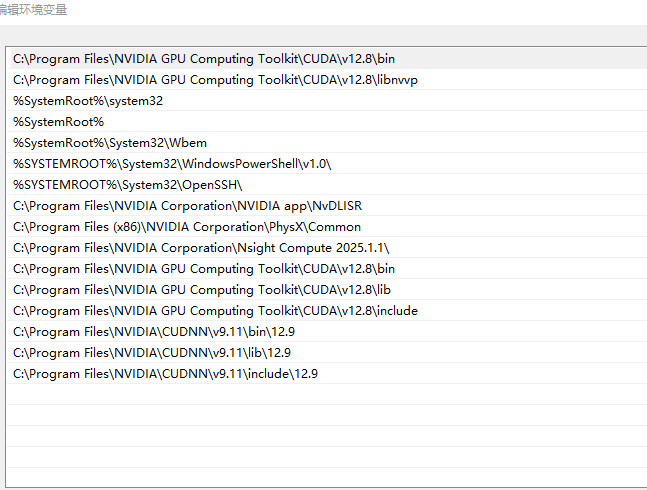
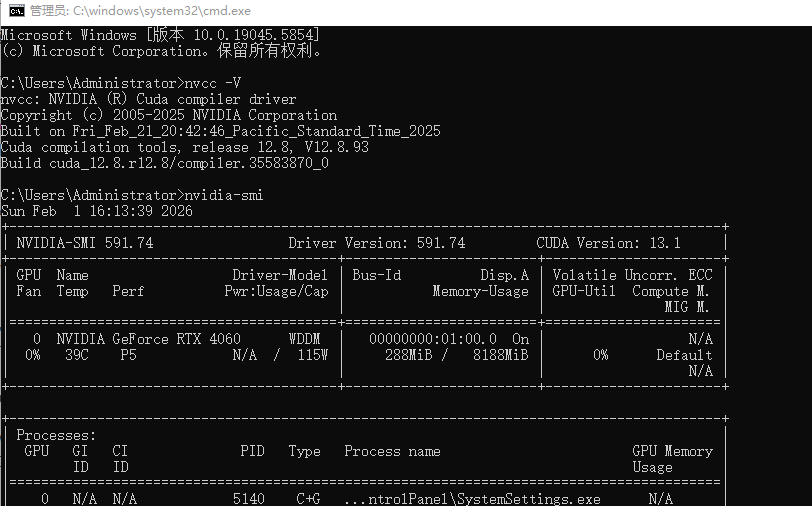
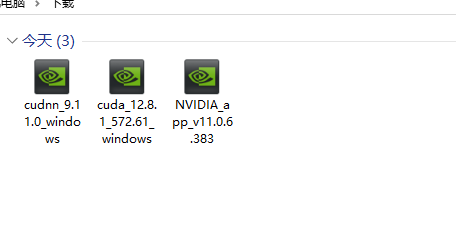
#3028 版本为3.86,通过教程安装CUDA加速,配置严格按照要求设置好,下载的内容也是在教程里的链接下载且严格按照版本号填写环境变量,重启电脑后依然无法正常启动加速,问题出在哪里?
2408:8256* Posted at: 16 days ago 👁61

版本为3.86,通过教程安装CUDA加速,配置严格按照要求设置好,下载的内容也是在教程里的链接下载image
且严格按照版本号填写环境变量,重启电脑后依然无法正常启动加速,问题出在哪里?image

8 Replies

这是由于 CUDA 和 cuDNN 版本不匹配或环境变量配置不正确导致的。

根据您提供的截图和描述,虽然您已按照教程安装了 CUDA 12.8 和 cuDNN 9.11,但软件启动时仍无法调用 GPU 加速。核心问题在于 CUDA 工具包(nvcc)的版本与显卡驱动支持的运行时版本不一致,或者环境变量未能正确指向 CUDA 的库文件。

请按以下步骤排查:

  1. 验证 CUDA 安装与版本

    • 打开命令提示符(CMD),输入 nvcc -V 并回车。此命令应显示 CUDA 编译器的版本,确认是否为 12.8
    • 如果此命令报错“不是内部或外部命令”,说明 CUDA 的 bin 目录(例如 C:\Program Files\NVIDIA GPU Computing Toolkit\CUDA\v12.8\bin没有被正确添加到系统的 PATH 环境变量中。请重新检查并添加。
  2. 验证显卡驱动与运行时支持

    • 在 CMD 中,输入 nvidia-smi 并回车。查看输出的右上角显示的 CUDA Version。这个版本是您的显卡驱动最高支持的 CUDA 运行时版本。
    • 关键点nvidia-smi 显示的 CUDA Version 必须大于或等于 nvcc -V 显示的版本(12.8)。如果 nvidia-smi 显示的版本低于 12.8(例如 12.4),则您需要更新您的 NVIDIA 显卡驱动到支持 CUDA 12.8 或更高版本的驱动。
  3. 验证 cuDNN 安装

    • 确保您已将 cuDNN 9.11 的压缩包解压后,将其 binlibinclude 文件夹中的文件,分别复制到 CUDA 12.8 安装目录下的对应文件夹中(例如 C:\Program Files\NVIDIA GPU Computing Toolkit\CUDA\v12.8\)。这是 cuDNN 的标准安装方式,仅添加环境变量通常不够。
  4. 检查 pyVideoTrans 软件内的设置

    • 启动 pyVideoTrans,进入“设置”或相关配置界面,确认语音识别(如 faster-whisper)和 TTS 的配置中已勾选“使用 CUDA 加速”选项。

总结排查顺序
首先确保 nvcc -V 命令可用并显示 12.8。
然后确保 nvidia-smi 显示的 CUDA Version >= 12.8。
最后确认 cuDNN 文件已正确复制到 CUDA 目录。

请查阅相关文档:

image
CUDA Version为13.1

这是由于 CUDA 编译器(nvcc)未正确安装或环境变量 PATH 未包含其路径导致的。您通过 nvidia-smi 确认显卡驱动支持 CUDA 13.1,这已满足软件对 CUDA 12.8 的版本要求。然而,nvcc -V 命令报错,表明系统找不到 CUDA 编译器,这是 CUDA Toolkit 未安装或安装不完整的典型表现。

解决方案:

  1. 确认 CUDA Toolkit 安装:您从教程链接下载的可能是“显卡驱动”或“CUDA 运行时”,而不是完整的“CUDA Toolkit”。请访问 NVIDIA 官网,在 CUDA Toolkit Archive 中下载 CUDA Toolkit 12.8 的安装程序(例如 cuda_12.8.0_win10.exe)。
  2. 安装 CUDA Toolkit:运行下载的安装程序。在安装类型选择时,请务必选择“自定义(高级)”,并确保勾选所有组件,特别是 CUDA 下的 DevelopmentRuntime 组件。然后完成安装。
  3. 验证安装:安装完成后,重启电脑。再次打开命令提示符(CMD),分别输入 nvcc -Vnvidia-smi 进行验证。此时 nvcc -V 应显示 release 12.8nvidia-smi 显示的 CUDA Version 应为 13.1(或更高)。
  4. 重新配置 cuDNN:在 CUDA Toolkit 12.8 安装成功后,请再次按照教程,将 cuDNN 9.11 的文件复制到新的 CUDA 12.8 安装目录(通常是 C:\Program Files\NVIDIA GPU Computing Toolkit\CUDA\v12.8\)中。

完成以上步骤后,重新启动 pyVideoTrans 软件,GPU 加速应可正常启用。

请查阅相关文档:

只在语音转录即语音识别为字幕阶段使用GPU加速,其他阶段不使用gpu

我主要应用场景是视频与字幕合并

根据开发者回复,pyVideoTrans 仅在语音识别(ASR)阶段使用 GPU 加速。您的主要应用场景是“视频与字幕合并”,这属于软件的工具集功能,不涉及语音识别,因此不会调用 GPU 加速。您观察到的“无法正常启动加速”是预期行为,因为该功能本身不依赖 GPU。

如果您希望验证 GPU 加速是否在语音识别阶段正常工作,可以进行一次语音转录测试:

  1. 在主界面选择“语音转文字”功能。
  2. 添加一个视频或音频文件。
  3. 在“语音识别渠道”中选择一个本地模型(如 faster-whisper)。
  4. 在模型设置中勾选“使用 CUDA 加速”。
  5. 执行任务,观察任务日志或系统任务管理器中 GPU 的使用情况。

对于您的“视频与字幕合并”需求,其处理速度主要取决于 CPU 和磁盘 I/O,与 GPU 无关。

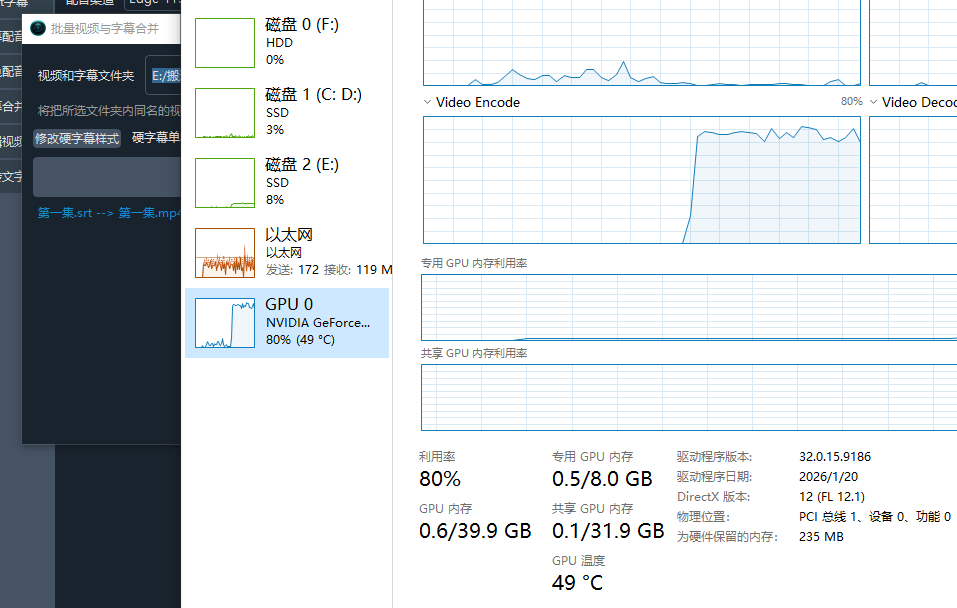
但我另一台电脑按照教程安装CUDA加速后,在视频和字幕合并时,可以调用GPU进行加速处理,速度是不调用的3倍image

这是由于视频编码/解码环节可能调用了 NVIDIA GPU 的硬件编码器(如 NVENC)和解码器(NVDEC),而非 CUDA 通用计算加速。您观察到的速度提升是真实的,但这通常不是由 pyVideoTrans 软件本身通过 CUDA 编程实现的,而是由 FFmpeg(视频处理核心工具)在运行时自动检测并调用您系统中 NVIDIA 显卡的专用媒体处理单元。这种调用需要满足以下条件:系统中安装了支持硬件编解码的 NVIDIA 显卡驱动。FFmpeg 编译时包含了 NVIDIA 的 Codec SDK(即启用了 --enable-nvenc--enable-cuvid 等选项)。您使用的 pyVideoTrans Windows 预打包版自带的 FFmpeg 很可能已包含这些支持。当您执行“视频与字幕合并”(本质是视频编码)时,FFmpeg 会自动尝试使用硬件加速,从而显著提升速度。要验证和确保此加速生效,您可以:检查当前电脑的 FFmpeg 硬件加速能力:打开命令提示符,导航到 pyVideoTrans 安装目录下的 ffmpeg 文件夹,执行命令 ffmpeg -hwaccels。查看输出列表中是否包含 cudacuvidnvenc。执行命令 ffmpeg -encoders | findstr nvenc 查看是否支持 NVIDIA 硬件编码器。手动指定硬件编码(高级):在 pyVideoTrans 的“高级设置”或相关工具的参数中,您可以尝试为 FFmpeg 添加额外的硬件加速参数,例如 -hwaccel cuda -hwaccel_output_format cuda-c:v h264_nvenc。但这需要您对 FFmpeg 命令有一定了解。总结:您另一台电脑的加速效果是 FFmpeg 硬件编解码带来的,与 pyVideoTrans 软件层面的 CUDA 加速(专指 AI 模型计算)是两个不同的概念。当前电脑未出现加速,可能是因为显卡驱动版本过旧、FFmpeg 版本不同,或系统环境阻止了 FFmpeg 调用 GPU 硬件单元。请查阅相关文档:windows上应该安装下载哪个ffmpeg版本?如何设置到环境变量

Post Your Reply
Open source and free maintenance is not easy. If this project is helpful to you, please consider making a small donation to help the project continue to maintain and update.

Related resource