#3393 "选择了嵌入软字幕,却没有字幕文档

191.96* Posted at: 3 hours ago 👁25

"选择了嵌入软字幕,却没有字幕文档

15 Replies

这是由于选择了“嵌入软字幕”但未生成对应的字幕文件导致的。

“嵌入软字幕”功能需要将字幕文件(如SRT)嵌入到视频中,作为可开关的独立轨道。如果字幕识别或翻译阶段未成功生成字幕文件,则无法嵌入。

解决方案:

  1. 检查字幕生成:确保在视频翻译流程中,语音识别(ASR)和字幕翻译阶段已成功完成,并在输出目录(默认 _video_out/)生成了 .srt 字幕文件。
  2. 重新处理:如果字幕文件缺失,请重新运行翻译任务,并确认“嵌入软字幕”选项是在字幕文件生成后才勾选的。
  3. 手动指定字幕:如果已有独立的字幕文件,可以在“工具”->“视频与字幕合并”功能中,手动选择视频文件和字幕文件进行合并,并勾选“嵌入软字幕”。

请查阅相关文档:

输出目录默认是什么格式

输出目录的默认格式是 _video_out/,位于软件根目录下。所有处理完成的视频、字幕、音频文件都会保存在此文件夹中。该文件夹会在首次执行任务时自动创建。

请查阅相关文档:

我想需要怎么操作

要解决“选择了嵌入软字幕,却没有字幕文档”的问题,请按以下步骤操作:

  1. 确认字幕文件是否存在

    • 打开软件根目录下的 _video_out/ 文件夹。
    • 查找与您处理的视频同名的 .srt 字幕文件(例如 myvideo.srt)。这是嵌入软字幕所必需的文件。
  2. 如果字幕文件缺失,重新生成

    • 返回软件主界面,重新对原视频执行“视频翻译”或“语音转录”任务。
    • 确保“语音识别”和“翻译”阶段成功完成(任务列表中显示“成功”)。
    • 关键步骤:在最终执行前,不要勾选“嵌入软字幕”。先让任务正常完成,以在 _video_out/ 中生成独立的 .srt 字幕文件。
  3. 使用已有字幕文件进行嵌入

    • 如果 _video_out/ 中已有 .srt 文件,或您有来自其他渠道的字幕文件。
    • 转到软件顶部的“工具”菜单,选择“视频与字幕合并”。
    • 分别选择您的视频文件(如 .mp4)和字幕文件(.srt)。
    • 在右侧设置中,勾选“嵌入软字幕”。
    • 点击“开始合并”,生成带有软字幕轨道的新视频。

核心要点:“嵌入软字幕”是一个后期合成操作,它依赖于已独立存在的字幕文件。请先确保字幕文件已成功生成。

请查阅相关文档:

我选择了嵌入软字幕,它开始是成功把字幕文件道出了,但是视频生成完后,字幕文件就没有了,只有一个视频

这是由于软件在最终合成视频后,默认清理了中间生成的字幕文件。这是“嵌入软字幕”工作流程的预期行为之一。解决方案:在执行任务前设置保留字幕:在软件主界面,点击右上角的“设置”按钮(齿轮图标)。在“高级选项”中,找到并取消勾选“执行前清理掉旧文件”和“执行后清理中间文件”这两个选项。这样,在视频合成完成后,中间生成的字幕文件(.srt)和音频文件等将不会被自动删除。重新执行任务:应用设置后,重新对视频执行翻译任务。确保勾选了“嵌入软字幕”。任务完成后,检查 _video_out/ 文件夹,您应该能看到最终生成的视频文件以及独立的 .srt 字幕文件。事后补救:如果视频已生成且字幕文件已被删除,您需要重新运行一次翻译任务(但可以跳过耗时长的识别和翻译阶段)。具体操作:在任务列表中,右键点击已完成的那个任务,选择“重新执行”。在弹出的配置窗口中,确保“语音识别渠道”和“翻译渠道”都选择为“No”(即不执行)。在“配音渠道”中,选择“No”或保持原样。在“合成”部分,确保“嵌入软字幕”已勾选。点击“开始”,软件将使用之前缓存的结果快速合成视频,并保留字幕文件。核心原理:当“嵌入软字幕”被勾选时,软件的工作流是:生成字幕 -> 将字幕嵌入视频 -> (默认)删除独立的字幕文件。要保留文件,需修改清理设置。请查阅相关文档:执行前清理掉旧文件

没有齿轮图标啊,发个图看看

根据知识库,软件主界面的“设置”按钮(齿轮图标)位于右上角。如果您在界面上找不到,可能是版本差异或界面缩放问题。请按以下步骤操作:查找设置入口:仔细查看软件主窗口的右上角区域,通常紧邻“最小化”、“最大化/还原”、“关闭”按钮的下方或左侧。寻找一个类似齿轮或三个点的菜单图标。如果确实没有,请尝试通过菜单栏访问:查看窗口顶部是否有“文件”、“编辑”、“视图”、“工具”、“帮助”等菜单栏。在“工具”或“视图”菜单中查找“设置”或“高级选项”。备用方案:如果以上方法均无效,您可以直接修改配置文件:在软件安装目录下,找到并打开 config.json 文件(可使用记事本编辑)。在文件中查找 "clear_useless""clear_temps" 这两个参数。将它们的值从 true 改为 false。保存文件并重启软件。修改这两个参数等同于取消了“执行后清理中间文件”的功能。重新执行任务:修改配置后,重新运行视频翻译任务(或对已完成的任务点击“重新执行”并跳过识别和翻译阶段)。任务完成后,检查 _video_out/ 文件夹,独立的 .srt 字幕文件应该会被保留下来。请查阅相关文档:执行前清理掉旧文件

这个就是config.json文件夹里的,但是没看到

{
"alignment_heads": [

[
  2,
  4
],
[
  2,
  11
],
[
  3,
  3
],
[
  3,
  6
],
[
  3,
  11
],
[
  3,
  14
]

],
"lang_ids": [

50259,
50260,
50261,
50262,
50263,
50264,
50265,
50266,
50267,
50268,
50269,
50270,
50271,
50272,
50273,
50274,
50275,
50276,
50277,
50278,
50279,
50280,
50281,
50282,
50283,
50284,
50285,
50286,
50287,
50288,
50289,
50290,
50291,
50292,
50293,
50294,
50295,
50296,
50297,
50298,
50299,
50300,
50301,
50302,
50303,
50304,
50305,
50306,
50307,
50308,
50309,
50310,
50311,
50312,
50313,
50314,
50315,
50316,
50317,
50318,
50319,
50320,
50321,
50322,
50323,
50324,
50325,
50326,
50327,
50328,
50329,
50330,
50331,
50332,
50333,
50334,
50335,
50336,
50337,
50338,
50339,
50340,
50341,
50342,
50343,
50344,
50345,
50346,
50347,
50348,
50349,
50350,
50351,
50352,
50353,
50354,
50355,
50356,
50357,
50358

],
"suppress_ids": [

1,
2,
7,
8,
9,
10,
14,
25,
26,
27,
28,
29,
31,
58,
59,
60,
61,
62,
63,
90,
91,
92,
93,
359,
503,
522,
542,
873,
893,
902,
918,
922,
931,
1350,
1853,
1982,
2460,
2627,
3246,
3253,
3268,
3536,
3846,
3961,
4183,
4667,
6585,
6647,
7273,
9061,
9383,
10428,
10929,
11938,
12033,
12331,
12562,
13793,
14157,
14635,
15265,
15618,
16553,
16604,
18362,
18956,
20075,
21675,
22520,
26130,
26161,
26435,
28279,
29464,
31650,
32302,
32470,
36865,
42863,
47425,
49870,
50254,
50258,
50359,
50360,
50361,
50362,
50363

],
"suppress_ids_begin": [

220,
50257

]
}

您提供的 config.json 文件内容看起来是 Whisper 模型的内部配置参数,而不是 pyVideoTrans 的软件设置文件。您找错了文件。

正确操作步骤如下:

  1. 找到正确的配置文件

    • 关闭 pyVideoTrans 软件。
    • 进入您的 pyVideoTrans 软件安装根目录(例如 D:\pyVideoTrans)。
    • 在该目录下,寻找名为 config.ini 的文件(注意是 .ini 后缀,不是 .json)。这个文件才是存储软件设置的地方。
  2. 修改配置文件

    • 用记事本打开 config.ini 文件。
    • 在文件中查找以下两行设置:

      clear_useless=true
      clear_temps=true
    • 将这两行的值从 true 改为 false

      clear_useless=false
      clear_temps=false
    • 保存文件并关闭。
  3. 重新执行任务

    • 重新启动 pyVideoTrans 软件。
    • 对您需要处理的视频,重新执行翻译任务(或对已完成的任务右键选择“重新执行”)。
    • 在任务配置中,确保“嵌入软字幕”已勾选。
    • 任务完成后,检查 _video_out/ 文件夹。此时,除了最终视频文件,独立的 .srt 字幕文件也会被保留下来。

核心原理
clear_temps=true 是导致合成视频后自动删除中间字幕文件的原因。将其设置为 false 即可禁用此清理行为。

请查阅相关文档:

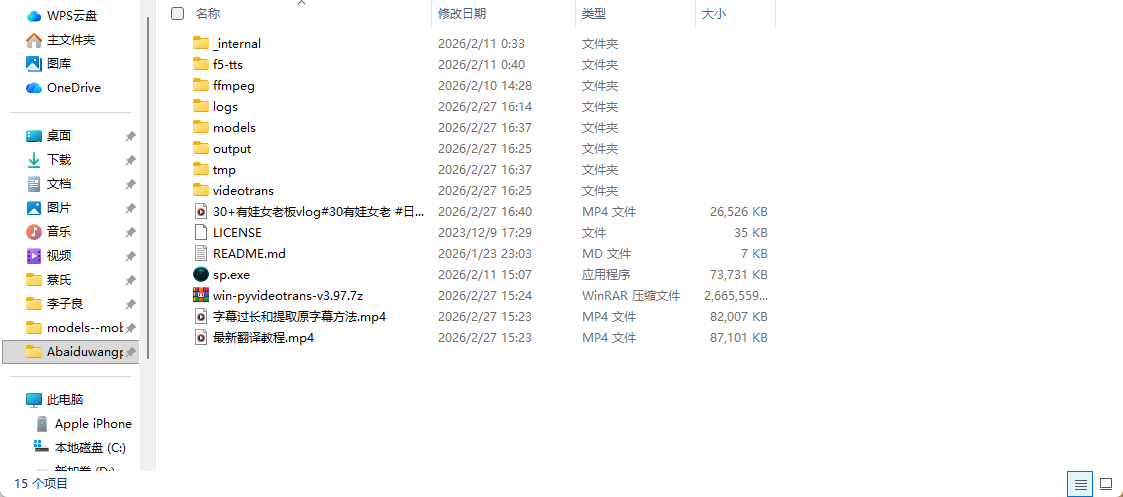
image
没有啊

根据您提供的截图,在软件根目录下确实没有 config.ini 文件。这通常意味着软件尚未生成用户配置文件,所有设置均为默认值。要解决字幕文件被清理的问题,请按以下步骤操作:通过软件界面修改设置(推荐):启动 pyVideoTrans 软件。在主界面,点击右上角的“设置”按钮(齿轮图标)。如果找不到,请尝试点击窗口顶部菜单栏的“工具”或“视图”,查找“设置”或“高级选项”。在设置窗口中,找到“高级选项”或类似标签页。取消勾选“执行后清理中间文件”和“执行前清理掉旧文件”这两个选项。点击“保存”或“确定”。重新执行任务:对目标视频重新运行翻译任务(或右键已完成任务选择“重新执行”)。在任务配置中,确保“嵌入软字幕”已勾选。任务完成后,检查 _video_out/ 文件夹,独立的 .srt 字幕文件应该会被保留。如果找不到设置入口(备用方案):在软件根目录下,手动创建一个名为 config.ini 的文本文件。用记事本打开,输入以下内容并保存:[default]
clear_useless=false
clear_temps=false重启软件,然后重新执行任务。核心原理:默认设置 clear_temps=true 会在视频合成后自动删除中间文件(包括字幕)。通过修改配置将其禁用即可保留文件。请查阅相关文档:执行前清理掉旧文件

还是一样生成了视频,就删文档

这是由于软件在完成视频合成后,其内置的清理逻辑强制删除了中间文件,即使您可能已尝试修改配置。要彻底解决此问题,请使用以下两种方法之一:方法一:使用“视频与字幕合并”工具(最可靠)此方法完全绕过翻译流程的自动清理。在 _video_out/ 文件夹中找到之前生成的、不带字幕的最终视频文件(例如 output.mp4)。在软件根目录的 cache/ 文件夹或 _video_out/ 文件夹中,寻找任务运行时生成的临时 .srt 字幕文件。如果找不到,您需要先通过“重新执行”任务(并跳过识别和翻译)来重新生成它。在软件主界面顶部,点击“工具”菜单,选择“视频与字幕合并”。在打开的工具窗口中:“视频文件”:选择您找到的最终视频文件(output.mp4)。“字幕文件”:选择您找到的 .srt 字幕文件。在右侧设置中,勾选“嵌入软字幕”。点击“开始合并”。新生成的视频将包含软字幕轨道,并且原始的 .srt 字幕文件不会被删除。方法二:通过“重新执行”任务并精确配置在任务列表中,右键点击已完成的任务,选择“重新执行”。在弹出的配置窗口中,进行以下关键设置:“语音识别渠道”:选择“No”(不执行,使用缓存结果)。“翻译渠道”:选择“No”(不执行,使用缓存结果)。“配音渠道”:选择“No”(不执行,使用缓存结果)。在“合成”部分,确保“嵌入软字幕”已勾选。在“高级选项”中,确认“执行后清理中间文件”已取消勾选。点击“开始”。此操作会快速利用缓存重新合成视频。由于跳过了识别、翻译、配音等耗时步骤,且清理选项已关闭,生成的视频会保留 .srt 字幕文件。核心要点:软件在“视频翻译”主流程中,当“嵌入软字幕”勾选时,其设计逻辑可能视字幕为“中间文件”并在合成后清理。要保留独立的字幕文件,最稳妥的方法是使用独立的“视频与字幕合并”工具进行后期合成。请查阅相关文档:批量将视频和srt字幕合并

Post Your Reply
Open source and free maintenance is not easy. If this project is helpful to you, please consider making a small donation to help the project continue to maintain and update.

Related resource