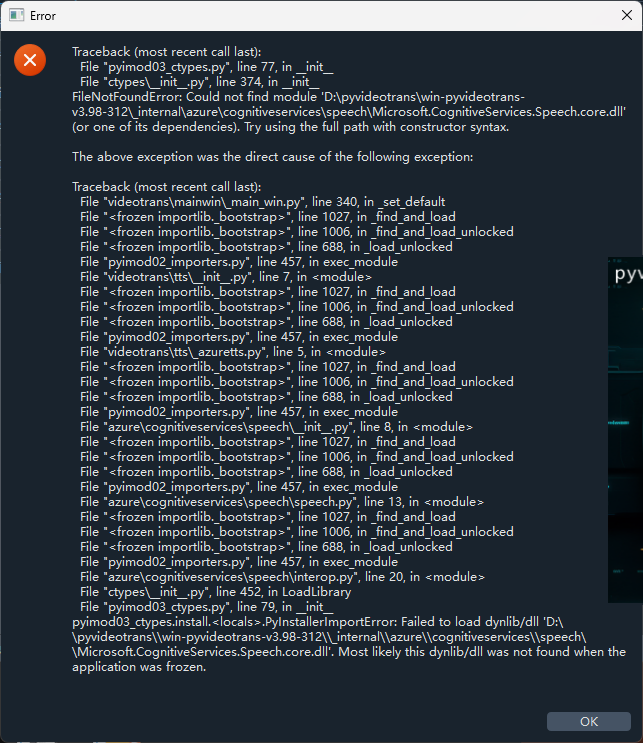
#3600 请问一下 一直出现这种情况是怎么回事的

2409:8a4c* Posted at: 1 day ago 👁47

image

18 Replies

这是由于 Edge-TTS 配音渠道因请求频率过高被微软服务器限流导致的 403 错误。

解决方案:

  1. 进入软件顶部菜单栏:工具 -> 高级选项
  2. 在“字幕配音调整”区域,找到并修改以下两个参数:

    • EdgeTTS配音渠道配音并发数:将此值设置为 1
    • 配音后暂停秒:将此值设置为 5 或更高(例如 10)。
  3. 点击“保存”并关闭设置窗口。
  4. 重新尝试视频翻译任务。

请查阅相关文档:

这个高级选项点了 没有反应是什么情况

这是由于软件界面可能卡顿或未正确加载高级选项窗口。解决方案:1. 尝试重启 pyVideoTrans 软件。2. 如果重启无效,请检查软件安装路径是否包含中文或特殊字符,建议将软件移动到纯英文路径(如 D:\pyVideoTrans)。3. 如果问题依旧,请提供软件安装目录下 logs/ 文件夹中最新日志文件的内容(复制底部约30行),以便进一步分析。


Application started at 2026-03-14 10:39:51

First searching GPU...
Found 0 GPUs, cost=4s
start workers...
Concurrent task_nums=1
process_max=0
start 8 jobs
ended workers
正在等待线程 PrepareVideo 结束...
正在等待线程 SpeechToText 结束...
正在等待线程 DiarizSpeaker 结束...
正在等待线程 TranslationSRT 结束...
正在等待线程 DubbingSrt 结束...
正在等待线程 AlignVieoAudioSrt 结束...
正在等待线程 AssembVideoAudioSrt 结束...
正在等待线程 TaskDone 结束...
Successfully killed ffmpeg processes using taskkill


Application started at 2026-03-14 10:56:44

First searching GPU...
Found 0 GPUs, cost=2s
start workers...
Concurrent task_nums=1
process_max=0
start 8 jobs
ended workers
正在等待线程 PrepareVideo 结束...
正在等待线程 SpeechToText 结束...
正在等待线程 DiarizSpeaker 结束...
正在等待线程 TranslationSRT 结束...
正在等待线程 DubbingSrt 结束...
正在等待线程 AlignVieoAudioSrt 结束...
正在等待线程 AssembVideoAudioSrt 结束...
正在等待线程 TaskDone 结束...
Successfully killed ffmpeg processes using taskkill


Application started at 2026-03-14 11:03:04

First searching GPU...
Found 0 GPUs, cost=3s
start workers...
Concurrent task_nums=1
process_max=0
start 8 jobs
ended workers
正在等待线程 PrepareVideo 结束...
正在等待线程 SpeechToText 结束...
正在等待线程 DiarizSpeaker 结束...
正在等待线程 TranslationSRT 结束...
正在等待线程 DubbingSrt 结束...
正在等待线程 AlignVieoAudioSrt 结束...
正在等待线程 AssembVideoAudioSrt 结束...
正在等待线程 TaskDone 结束...


Application started at 2026-03-14 11:08:16

First searching GPU...
Found 0 GPUs, cost=2s
start workers...
Concurrent task_nums=1
process_max=0
start 8 jobs
ended workers


Application started at 2026-03-14 11:10:12

First searching GPU...
Found 0 GPUs, cost=2s
start workers...
Concurrent task_nums=1
process_max=0
start 8 jobs
ended workers
正在等待线程 PrepareVideo 结束...
正在等待线程 SpeechToText 结束...
正在等待线程 DiarizSpeaker 结束...
正在等待线程 TranslationSRT 结束...
正在等待线程 DubbingSrt 结束...
正在等待线程 AlignVieoAudioSrt 结束...
正在等待线程 AssembVideoAudioSrt 结束...
正在等待线程 TaskDone 结束...
Successfully killed ffmpeg processes using taskkill

根据日志显示,软件启动正常,但未检测到GPU(Found 0 GPUs)。高级选项窗口点击无反应,通常与软件界面加载或路径问题有关。解决方案:

  1. 检查软件安装路径:确保软件解压或安装在非系统盘(如 D盘),且路径不包含中文或特殊符号(推荐如 D:\pyVideoTrans)。如果路径有问题,请将整个软件文件夹移动到符合要求的路径。
  2. 以管理员身份运行:右键点击 sp.exe,选择“以管理员身份运行”,然后尝试点击“工具-高级选项”。
  3. 如果上述方法无效,可能是软件界面组件加载异常。请尝试在软件根目录下找到 config.ini 文件,将其删除或重命名(如 config.ini.bak),然后重启软件(这将重置所有设置,但不会影响模型文件)。
  4. 如果问题依旧,请提供点击“高级选项”后,logs 文件夹中最新日志文件里是否有相关错误信息。

image
这个是正确路径吗

是的,路径 D:\pyVideoTrans 是正确的,它符合推荐的非系统盘、纯英文、无特殊字符的要求。现在高级选项窗口点击无反应的问题可能与软件界面或配置文件有关。解决方案:以管理员身份运行:右键点击 D:\pyVideoTrans 文件夹内的 sp.exe,选择“以管理员身份运行”,然后再次尝试点击“工具-高级选项”。重置配置文件:关闭软件。在 D:\pyVideoTrans 目录下,找到 config.ini 文件,将其删除或重命名为 config.ini.bak。重新启动软件(这将重置所有用户设置到默认状态)。检查日志:如果点击后依然无反应,请立即查看 D:\pyVideoTrans\logs 文件夹中最新生成的日志文件(例如 2026-03-14.log),复制点击操作后新出现的几行错误信息。

image
这个里面没有config.ini

根据截图,您的软件目录结构显示的是 pyVideoTrans 文件夹内的内容,其中确实没有 config.ini 文件。这可能是配置文件被隐藏,或者软件启动后未在根目录生成。解决方案:显示隐藏文件:在 Windows 文件资源管理器中,点击“查看”,勾选“隐藏的项目”,然后再次检查 D:\pyVideoTrans 目录下是否有 config.ini 文件。检查上级目录:配置文件可能生成在 sp.exe 的上级目录。请检查 D:\ 根目录下是否有 config.ini。如果以上均未找到,请直接进行下一步操作:修改高级选项的替代方法。由于界面可能无法打开,您可以尝试手动修改配置文件(如果存在)或通过命令行参数启动。但更直接的方法是:重新下载完整软件包:从官网下载最新 v3.98 完整版(.7z压缩包),将其解压到一个全新的路径(例如 D:\pyvt_new),然后直接运行新目录下的 sp.exe 进行测试。如果新版本可以正常打开高级选项,则可能是您当前版本的文件有损坏或缺失。如果问题依旧,请提供在点击“高级选项”后,logs 文件夹中最新日志文件末尾新增的任何错误信息。

下载并安装微软 VC++ 可再发行组件包。请访问以下链接下载并运行安装程序:
微软VC++组件下载地址 https://aka.ms/vs/17/release/vc_redist.x64.exe

好了 谢谢呀

根据开发者回复,您需要下载并安装微软 VC++ 可再发行组件包。这是解决软件界面组件(如高级选项窗口)加载问题的关键步骤。解决方案:点击此链接下载安装程序:https://aka.ms/vs/17/release/vc_redist.x64.exe。运行下载的 vc_redist.x64.exe 文件,按照提示完成安装。安装完成后,重启您的计算机。重新启动 pyVideoTrans 软件(D:\pyVideoTrans\sp.exe),再次尝试点击“工具-高级选项”。

视频翻译完成后 原视频产品声音没有了 怎么处理的

这是由于在视频翻译过程中,软件默认使用新生成的配音音频替换了原视频的音频轨道,导致原声丢失。如果您希望保留原视频的背景音乐或环境音,需要在翻译前进行设置。解决方案:在开始翻译前,在主界面勾选“设置更多参数...”。在弹出的参数窗口中,找到并勾选“分离人声背景声”。此操作会将视频中的人声和背景音分离,在最终合成时,将新配音与人声替换,同时保留原有的背景音。注意:此操作会显著增加处理时间。如果原视频本身没有背景音乐或您不需要保留,则无需勾选。翻译完成后,生成的视频将包含新配音和原始背景音。

语音与背景音对不上怎么处理

这个无法处理,目前只针对配音和字幕画面进行同步,背景音不进行处理,直接截断背景音或循环背景音播放,因为背景多为音乐等,稍微的速度变化都严重影响听感

翻译过来的视频非常模糊 该怎么提升

视频模糊是由于视频转码过程中压缩率过高或编码参数不理想导致的。解决方案:在开始翻译前,点击主界面“设置更多参数...”。在弹出的窗口中,找到并点击“修改硬字幕样式”(即使您不嵌入字幕,此按钮也包含视频输出质量控制选项)。在打开的“字幕样式编辑器”窗口中,找到“视频输出质量控制”滑块。将该值向左侧(数值减小)调整,例如设置为 23 或更低(数值越小,质量越高,文件也越大)。同时,可以调整下方的“输出视频压缩率”选项,选择 slower 或 veryslow 以获得更好的压缩质量(但编码时间会变长)。点击“保存”并关闭窗口,然后重新执行翻译任务。生成的视频清晰度将得到提升。请查阅相关文档:提高视频输出质量

Post Your Reply
Open source and free maintenance is not easy. If this project is helpful to you, please consider making a small donation to help the project continue to maintain and update.

Related resource
