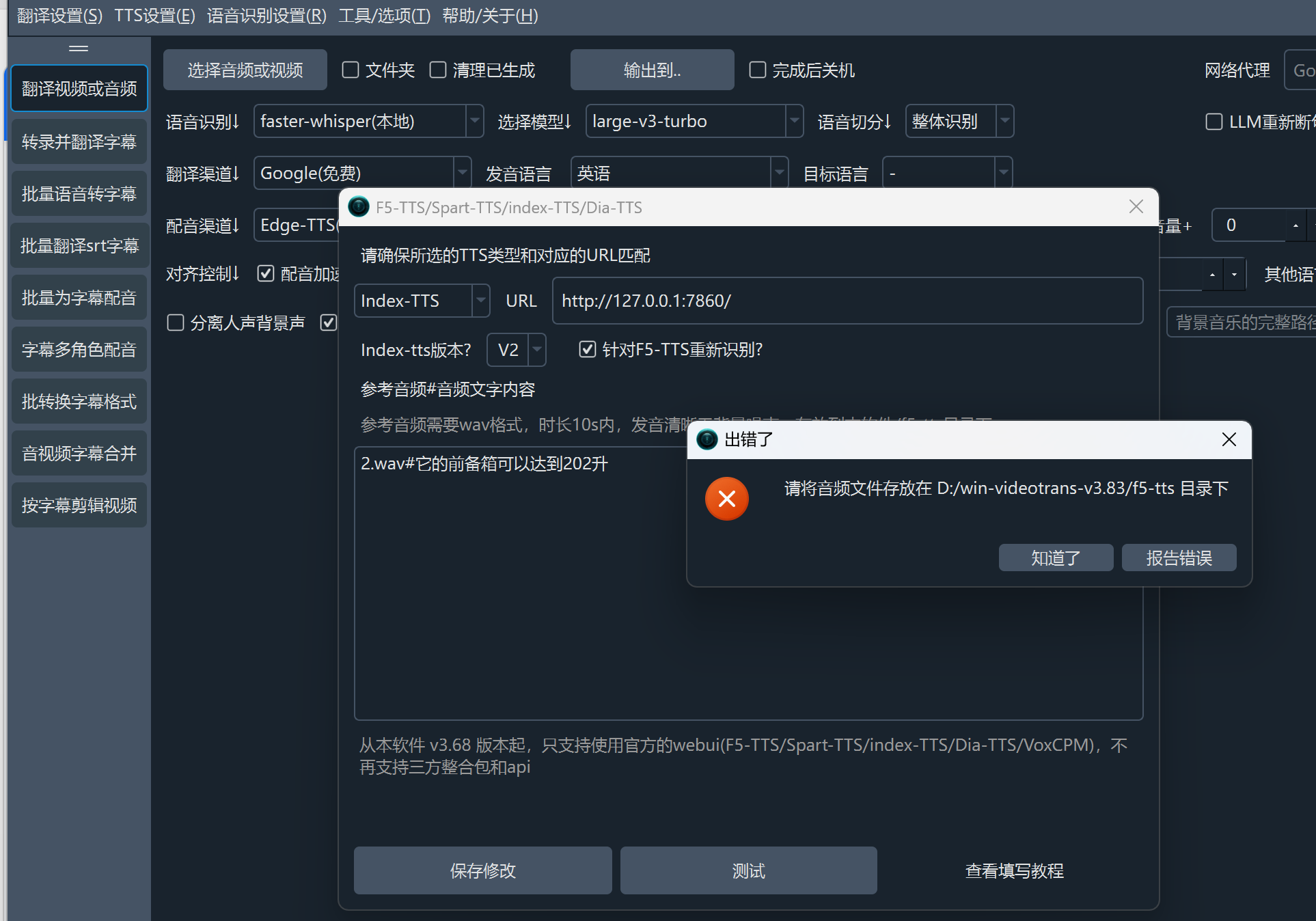
#3878 请将音频文件存放在 D:/win-videotrans-v3.83/f5-tts 目录下

240e:332* Posted at: 2 days ago 👁57

请将音频文件存放在 D:/win-videotrans-v3.83/f5-tts 目录下


=
system:Windows-10-10.0.26200-SP0
version:v3.83
frozen:True
language:zh
root_dir:D:/win-videotrans-v3.83

12 Replies

你提供的路径 D:/win-videotrans-v3.83/f5-tts 是用于存放 F5-TTS 模型或参考音频的目录,但你的描述中没有具体问题。

如果你在使用 F5-TTS 配音渠道时遇到问题,请参考以下通用步骤:

  1. 确保 F5-TTS 服务已启动:你需要先下载并部署 F5-TTS 项目,并启动其 API 服务(通常默认地址为 http://127.0.0.1:7860)。
  2. 在 pyVideoTrans 中配置:在软件中,进入 菜单 -> 翻译设置 -> F5-TTS 设置,将 API 地址填写为 http://127.0.0.1:7860
  3. 使用声音克隆:如果选择 clone 角色,需要提供 3-10 秒的参考音频。请确保在“高级选项”中,将“最短语音持续毫秒”设置为 3000,“最长语音持续秒数”设置为 10,并勾选“Whisper预分割音频”和“合并过短字幕到相邻”,以确保参考音频时长合适。

如果你遇到的是其他具体错误(如连接失败、克隆效果差等),请提供更详细的错误信息或描述。

请查阅相关文档:

我是在在 pyVideoTrans 中配置中遇到了问题,严格按照,进入 菜单 -> 翻译设置 -> F5-TTS 设置,将 API 地址填写为 http://127.0.0.1:7860
WAV音频也放在了F5-TTS 文件夹当中,但在进行测试的时候,就弹出这个提示。可是明明音频是放进去 ,格式也是对的。就是识别不到。image

问题核心原因是 F5-TTS 服务未正确启动或无法连接,导致软件无法读取到音频文件列表。

解决方案:

  1. 确认 F5-TTS 服务已运行:确保你已成功部署 F5-TTS 项目,并在命令行中启动了它的 WebUI 或 API 服务。服务启动后,应能看到一个终端窗口保持运行状态。
  2. 验证服务地址:在浏览器中直接访问 http://127.0.0.1:7860,确认 F5-TTS 的 Web 界面能够正常打开。如果打不开,说明服务未启动或端口被占用。
  3. 检查音频文件路径:F5-TTS 服务通常有其特定的“参考音频”存放目录(例如其项目根目录下的 reference_audio 文件夹)。你需要将 WAV 音频文件放入 F5-TTS 服务自身的参考音频目录中,而不是 pyVideoTrans 的 f5-tts 文件夹。
  4. 重新加载列表:在 F5-TTS 的 Web 界面中,确认音频文件已成功加载。然后回到 pyVideoTrans 的 F5-TTS 设置面板,点击“测试”或尝试重新选择角色,看列表是否更新。
  5. 检查音频格式:确保 WAV 音频是单声道、采样率 16kHz 或 24kHz 的标准 PCM 格式,这是多数 TTS 克隆模型的常见要求。

如果以上步骤均无效,请检查 pyVideoTrans 的日志文件 (logs/ 目录下),查看连接 F5-TTS 时具体的错误信息。

请查阅相关文档:

我是用的index-tts2进行的部署。我是在在 pyVideoTrans 中配置中遇到了问题,严格按照,进入 菜单 -> 翻译设置 -> index-tts V2设置,将 API 地址填写为 http://127.0.0.1:7860
WAV音频也放在了F5-TTS 文件夹当中,但在进行测试的时候,就弹出这个提示。可是明明音频是放进去 ,格式也是对的。就是识别不到。

问题核心原因是 Index-TTS2 服务未正确响应或音频文件未放置在服务可识别的目录中。

解决方案:

  1. 确认 Index-TTS2 服务状态:确保 Index-TTS2 的 API 服务已成功启动。你应该能看到一个命令行窗口在运行,并且访问 http://127.0.0.1:7860 能够打开其 Web 界面。
  2. 检查音频文件存放位置:Index-TTS2 服务有其独立的项目目录。你需要将用于克隆的 WAV 参考音频文件放入 Index-TTS2 项目自身的 reference_audio 或类似命名的文件夹中,而不是 pyVideoTrans 软件目录下的 f5-tts 文件夹。请查阅 Index-TTS2 项目的文档或说明,确认其参考音频的标准存放路径。
  3. 在 Index-TTS2 Web 界面中验证:在浏览器中打开 http://127.0.0.1:7860,在其 Web 界面上传或查看参考音频,确认服务本身能正确读取到你的音频文件。
  4. 在 pyVideoTrans 中重新测试:确保 Index-TTS2 服务运行且音频已放入正确目录后,返回 pyVideoTrans 的 “Index-tts V2设置” 面板,点击“测试”按钮。如果服务正常,应该能获取到音频列表。
  5. 检查音频格式:确认 WAV 音频是符合要求的格式(如单声道、16kHz/24kHz 采样率、PCM 编码)。

如果问题依旧,请提供 pyVideoTrans 日志文件 (logs/ 目录下) 中相关的错误信息以便进一步分析。

请查阅相关文档:

按照上述方法,还是不行,这是日志文件


Application started at 2026-03-31 11:09:07

2026-03-31 11:09:07,423 - INFO - 返回缓存的编解码器 Windows-264: libx264
self.proxy_str=None
2026-03-31 12:03:16,251 - INFO - 最终配置信息:self.cfg=TaskCfg(cache_folder='D:/win-videotrans-v3.83/tmp34672/d607fca14e', target_dir='C:/Users/47243/Desktop/校长/output/原声', remove_noise=False, is_separate=False, detect_language='zh-cn', subtitle_language=None, source_language='简体中文', target_language='英语', source_language_code='zh-cn', target_language_code='en', source_sub='C:/Users/47243/Desktop/校长/output/原声/zh-cn.srt', target_sub='C:/Users/47243/Desktop/校长/output/原声/en.srt', source_wav='D:/win-videotrans-v3.83/tmp34672/d607fca14e/zh-cn.wav', source_wav_output='C:/Users/47243/Desktop/校长/output/原声/zh-cn.wav', target_wav='D:/win-videotrans-v3.83/tmp34672/d607fca14e/target.wav', target_wav_output='C:/Users/47243/Desktop/校长/output/原声/en.wav', subtitles='', novoice_mp4='D:/win-videotrans-v3.83/tmp34672/d607fca14e/novoice.mp4', noextname='原声', shibie_audio='C:/Users/47243/Desktop/校长/output/原声/shibie.wav', targetdir_mp4='C:/Users/47243/Desktop/校长/output/原声/原声.mp4', instrument=None, vocal=None, back_audio='', background_music=None, app_mode='biaozhun', subtitle_type=3, volume='+0%', pitch='+0Hz', voice_rate='+0%', voice_role='No', copysrt_rawvideo=False, clear_cache=False, translate_type=1, tts_type=0, recogn_type=0, model_name='large-v3-turbo', split_type='all', voice_autorate=True, video_autorate=True, cuda=False, name='C:/Users/47243/Desktop/校长/原声.mp3', basename='原声.mp3', ext='mp3', dirname='C:/Users/47243/Desktop/校长', shound_del_name=None, uuid='d607fca14e')
2026-03-31 12:03:16,529 - INFO - 返回缓存的编解码器 Windows-264: libx264
2026-03-31 12:03:16,529 - INFO - 未找到或未选择硬件编码器,将使用软件编码。
2026-03-31 12:03:16,780 - INFO - 未找到或未选择硬件编码器,将使用软件编码。
日志中未显示与 Index-TTS2 连接相关的错误。从配置信息 tts_type=0voice_role='No' 可以看出,你当前任务使用的配音渠道是 0 (Edge-TTS),并且未选择具体的配音角色。这说明你虽然在设置中配置了 Index-TTS2,但在执行翻译任务时并未实际选用它。

问题核心是:在任务配置中未正确选择 Index-TTS2 作为配音渠道。

解决方案:

  1. 在主界面选择配音渠道:在执行视频翻译任务前,在主界面的“配音渠道”下拉列表中,选择“Index-TTS(本地)”或“Index-TTS V2(本地)”,而不是默认的“Edge-TTS(免费)”。
  2. 选择克隆角色:选择 Index-TTS 渠道后,在“配音角色”下拉列表中,选择 clone 角色。
  3. 指定参考音频:选择 clone 角色后,软件会弹出文件选择框,让你指定用于克隆的参考音频文件(WAV格式)。请确保此音频文件已放置在 Index-TTS2 服务能访问的目录中(通常是其项目自身的 reference_audio 文件夹)。
  4. 验证服务连接:在开始任务前,可以再次进入“菜单 -> 翻译设置 -> Index-tts V2设置”,点击“测试”按钮,确认能成功获取到服务状态和音频列表。

请查阅相关文档:

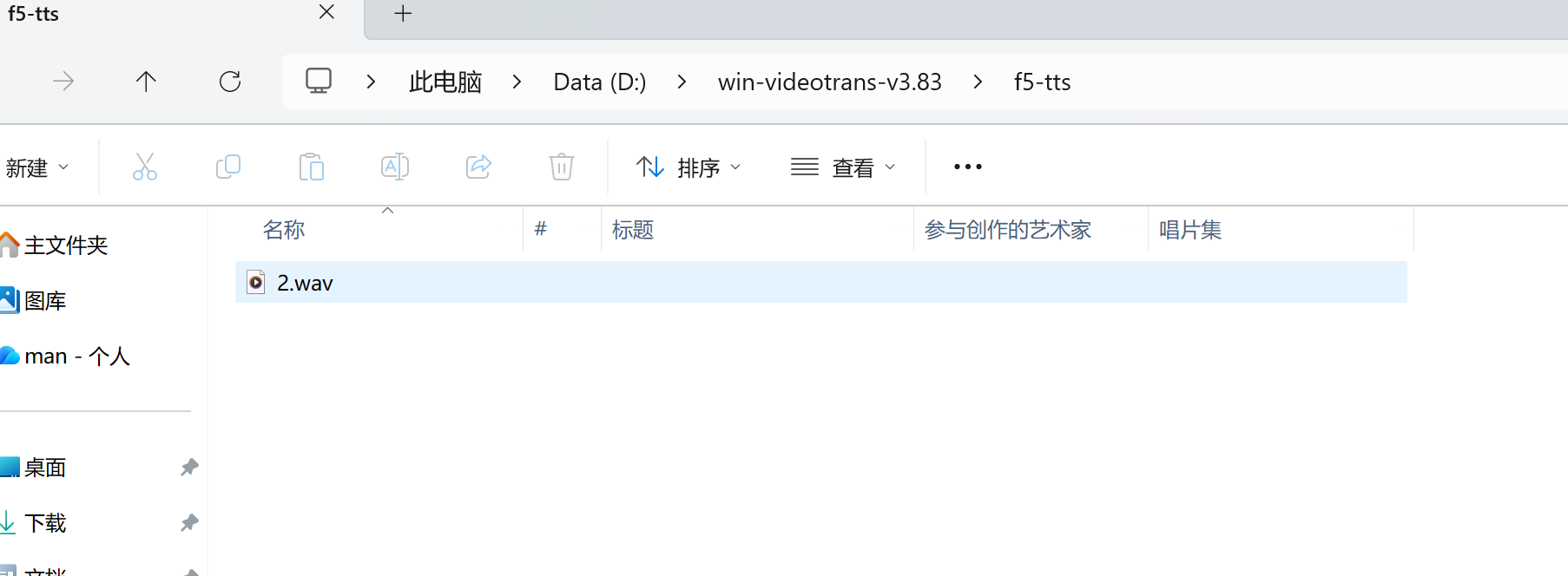
  1. 截图 f5-tts 文件夹内文件列表
  2. 打开文件夹上的显示扩展名,确定是 2.wav而非2.wav.wav

image
是 2.wav。
麻烦帮忙看看

根据开发者回复,问题核心是你的音频文件实际扩展名是隐藏的,导致软件无法正确识别。虽然文件管理器显示为“2.wav”,但其真实名称可能是“2.wav.wav”。解决方案:打开文件扩展名显示:在文件资源管理器中,点击“查看”选项卡,勾选“文件扩展名”选项。这将显示文件的完整名称。重命名文件:找到你的“2.wav”文件,右键选择“重命名”。确认其完整名称。如果显示为“2.wav.wav”,请将其重命名为“2.wav”(确保只保留一个 .wav 扩展名)。重新测试:在 pyVideoTrans 的 Index-tts V2 设置面板中,点击“测试”按钮,检查是否能够成功识别到音频文件。如果问题依旧,请将音频文件直接放入 Index-TTS2 项目自身的参考音频目录(例如其根目录下的 reference_audio 文件夹),然后再次测试。请查阅相关文档:Index-TTS2 windows 一键整合包,IndexTTS2整合包


Application started at 2026-03-31 13:49:33

2026-03-31 13:49:33,659 - INFO - 返回缓存的编解码器 Windows-264: libx264

日志中只有启动信息和编解码器缓存记录,没有显示任何与 Index-TTS2 连接或测试相关的错误。这表明你可能还没有执行触发连接 Index-TTS2 的操作(例如在设置面板点击“测试”,或开始一个使用 Index-TTS2 渠道的任务)。问题核心是:操作步骤可能未执行到位,或 Index-TTS2 服务本身无响应。解决方案:确认 Index-TTS2 服务正在运行:检查你是否启动了 Index-TTS2 的服务(通常是一个命令行窗口)。确保它没有报错并持续运行。在浏览器中测试连接:打开浏览器,访问 http://127.0.0.1:7860。如果页面能正常打开,说明服务运行正常;如果无法打开,说明服务未启动或端口被占用。在 pyVideoTrans 中执行测试:进入“菜单 -> 翻译设置 -> Index-tts V2设置”,确认 API 地址为 http://127.0.0.1:7860,然后点击“测试”按钮。观察是否有成功或失败的提示弹窗。查看实时日志:在进行上述测试时,同时打开 pyVideoTrans 软件根目录下的 logs 文件夹,找到以当前日期命名的日志文件(例如 2026-03-31.log),用文本编辑器打开并实时查看尾部新增的日志。执行一个使用 Index-TTS2 的简单任务:在主界面,“配音渠道”选择“Index-TTS(本地)”或“Index-TTS V2(本地)”,然后尝试对一个简短的视频或字幕进行“试听配音”或开始翻译任务。这将强制软件连接 Index-TTS2 并生成相关日志。如果以上步骤后日志仍无相关错误,但功能失效,请提供测试时软件界面弹出的具体错误信息。请查阅相关文档:Index-TTS2 windows 一键整合包,IndexTTS2整合包

Post Your Reply
Open source and free maintenance is not easy. If this project is helpful to you, please consider making a small donation to help the project continue to maintain and update.

Related resource