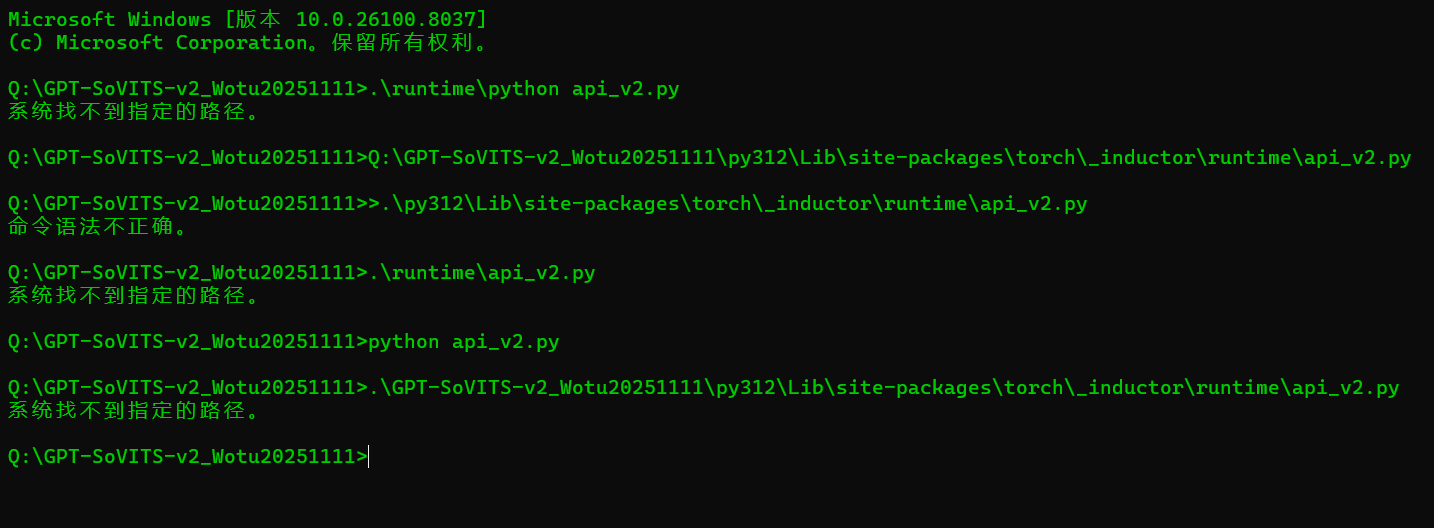
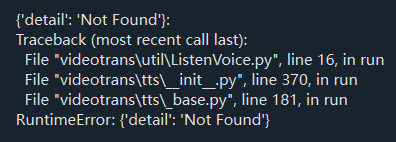
#4087 第一在开启API服务时,在GPT-SoVITS文件夹内的地址栏输入cmd并回车,在弹出的终端窗口中输入 .\runtime\python api_v2.py 显示未找到该路径第二连接被拒绝,请确保本地服务已启动并正在运行:Traceback

188.253* Posted at: 4 days ago 👁41

第一
在开启API服务时,在GPT-SoVITS文件夹内的地址栏输入cmd并回车,在弹出的终端窗口中输入 .\runtime\python api_v2.py 显示未找到该路径
第二
连接被拒绝,请确保本地服务已启动并正在运行:
Traceback (most recent call last):
File "urllib3\connection.py", line 198, in _new_conn
File "urllib3\util\connection.py", line 85, in create_connection
File “urllib3\util\connection.py", line 73, in create_connection
ConnectionRefusedError:[WinError 10061] 由于目标计算机积极拒绝,

7 Replies

第一,在GPT-SoVITS文件夹内输入.\runtime\python api_v2.py报错“未找到该路径”,通常是因为runtime文件夹内没有python.exe文件。请检查runtime文件夹下是否存在python.exepython可执行文件。如果没有,您可能需要使用系统已安装的Python来启动服务。正确的启动命令通常是python api_v2.pypython -m api_v2,具体请参考GPT-SoVITS项目的官方启动说明。

第二,连接被拒绝(WinError 10061)表明pyVideoTrans无法连接到您启动的GPT-SoVITS API服务。这通常由以下原因导致:

  1. API服务未成功启动:请确认GPT-SoVITS的API服务已成功启动,终端窗口没有报错且显示监听地址(通常是http://127.0.0.1:端口号)。
  2. 端口号不匹配:在pyVideoTrans的“菜单-TTS设置-GPT-SoVITS”配置中,填写的API URL(例如http://127.0.0.1:9880)必须与GPT-SoVITS服务启动时显示的地址和端口完全一致。
  3. 服务启动后未保持运行:启动API服务的终端窗口不能关闭,关闭即停止服务。

解决方案步骤:

  1. 在GPT-SoVITS项目根目录打开命令行,使用正确的命令启动API服务(例如:python api_v2.py)。等待服务完全启动,看到类似“Running on http://127.0.0.1:9880”的提示。
  2. 打开pyVideoTrans,进入“菜单-TTS设置-GPT-SoVITS”界面。
  3. 将“API URL”设置为GPT-SoVITS服务显示的地址(例如:http://127.0.0.1:9880)。
  4. 点击“测试连接”,确认连接成功。
  5. 在“参考音频”处选择用于克隆的音频文件(3-10秒,位于软件根目录的f5-tts文件夹内)。
  6. 返回主界面,在配音渠道中选择“GPT-SoVITS”,配音角色选择“clone”。

请查阅相关文档:

runtime文件夹一般路径在哪里?已在对应文件夹内放入python文件,但依旧开启不了image

第一,GPT-SoVITS项目的runtime文件夹通常位于其项目根目录下,例如 D:\GPT-SoVITS\runtime。该文件夹是GPT-SoVITS项目自带的Python环境,用于运行其服务。

第二,根据您提供的截图,启动命令 .\runtime\python api_v2.py 报错“系统找不到指定的路径”,这表明即使您放入了python文件,系统仍无法识别或执行。常见原因和解决方案如下:

  1. 确认python.exe位置:请打开 runtime 文件夹,确认其中是否存在 python.exe 文件。如果存在,请检查其路径是否包含空格或中文字符,这可能导致命令执行失败。尝试使用完整路径并用引号包裹,例如:
    "D:\GPT-SoVITS\runtime\python.exe" api_v2.py
  2. 使用系统Python:如果 runtime 文件夹内的Python环境不完整或有问题,最可靠的方法是使用您系统已安装的Python。请确保您已安装Python 3.10+,并在GPT-SoVITS项目根目录打开命令行,直接使用系统Python启动:
    python api_v2.py

    python -m api_v2
  3. 检查项目依赖:确保已按照GPT-SoVITS官方文档的说明,在项目目录下安装了所有必需的Python依赖包。通常需要使用 pip install -r requirements.txt
  4. 查看具体错误:如果上述命令仍失败,请复制命令行中显示的具体错误信息,这将有助于进一步诊断问题。

连接被拒绝(WinError 10061)的解决前提是API服务必须成功启动并持续运行。 请先按上述步骤确保服务启动成功,看到类似“Running on http://127.0.0.1:端口”的提示后,再在pyVideoTrans中进行连接测试。

请查阅相关文档:

image

第一,根据您提供的截图,错误信息显示“No module named 'api_v2'”。这表明在运行 python api_v2.py 命令时,Python 解释器在当前目录下找不到名为 api_v2.py 的文件。

问题原因:您很可能没有在正确的目录(即 GPT-SoVITS 项目的根目录)下执行命令。api_v2.py 文件应该位于 GPT-SoVITS 项目的根目录中。

解决方案步骤

  1. 定位正确目录:找到您下载或克隆的 GPT-SoVITS 项目文件夹。打开该文件夹,您应该能看到 api_v2.pyrequirements.txt 等文件。
  2. 在正确目录打开命令行

    • 在 GPT-SoVITS 项目根目录的空白处,按住 Shift 键并点击鼠标右键。
    • 在弹出的菜单中选择“在此处打开 Powershell 窗口”或“在此处打开命令窗口”。
  3. 执行启动命令:在打开的命令行窗口中,输入以下命令并回车:
    python api_v2.py

    • 如果此命令失败,请尝试使用 Python 3 的明确版本:python3 api_v2.pypy -3.10 api_v2.py
  4. 等待服务启动:如果命令成功,命令行窗口将显示一系列启动日志,最后会出现类似 Running on <a target="_blank" href="http://127.0.0.1:9880">http://127.0.0.1:9880</a> 的提示。请务必保持此命令行窗口开启,关闭窗口服务即停止。
  5. 在 pyVideoTrans 中配置

    • 服务启动后,打开 pyVideoTrans。
    • 进入“菜单 - TTS设置 - GPT-SoVITS”。
    • 在“API URL”中填入服务地址(例如:http://127.0.0.1:9880)。
    • 点击“测试连接”,确认连接成功。
    • 在“参考音频”处选择用于克隆的音频文件(3-10秒,位于 pyVideoTrans 软件根目录的 f5-tts 文件夹内)。
    • 返回主界面,在配音渠道中选择“GPT-SoVITS”,配音角色选择“clone”。

请查阅相关文档

image
没有任何反应

第一,根据您提供的截图,执行 python api_v2.py 命令后,命令行窗口没有输出任何启动日志,而是直接返回了命令提示符。这表明 api_v2.py 脚本可能没有正常执行,或者它本身是一个需要特定参数或环境才能启动的模块。问题原因:api_v2.py 可能不是直接可执行的脚本,而是需要通过 -m 参数作为模块运行,或者 GPT-SoVITS 项目的启动方式已经更新。解决方案步骤:检查启动方式:请查阅您所使用的 GPT-SoVITS 项目的官方文档或 README 文件,确认正确的启动命令。常见的启动方式可能包括:python -m api_v2python webui.py(如果存在)。检查 Python 环境:确保您使用的是 GPT-SoVITS 项目推荐的 Python 版本(通常是 3.10+),并且已安装所有依赖。在项目根目录下,尝试运行 pip install -r requirements.txt 来安装依赖。尝试模块启动:在项目根目录的命令行中,尝试使用模块方式启动:python -m api_v2。查看是否有任何错误输出。检查文件内容:打开 api_v2.py 文件,查看其开头部分,确认它是否包含 if __name__ == "__main__": 这样的主程序入口。如果没有,它可能只是一个模块文件。寻找其他启动文件:在项目根目录中寻找其他可能的启动文件,例如 webui.pyapp.pyserver.py。尝试运行这些文件。使用项目提供的启动脚本:许多 GPT-SoVITS 整合包会提供 启动.batstart.bat 等 Windows 批处理文件。请直接运行这些脚本。保持命令行窗口开启:无论使用哪种方式,一旦服务启动成功,命令行窗口会持续输出信息并保持打开状态,显示监听地址(如 http://127.0.0.1:9880)。请勿关闭此窗口。在 pyVideoTrans 中测试:服务成功启动后,在 pyVideoTrans 的“菜单 - TTS设置 - GPT-SoVITS”中填写正确的 API URL(例如:http://127.0.0.1:9880),然后点击“测试连接”。如果以上步骤均无效,您可能需要重新下载一个完整的、已知可用的 GPT-SoVITS 整合包。请查阅相关文档:GPT-SoVITS API 使用方法

Post Your Reply
Open source and free maintenance is not easy. If this project is helpful to you, please consider making a small donation to help the project continue to maintain and update.

Related resource