Firstly, regarding the embled sub, is it possible to add coordinate positioning for the embled sub and a shadow layer to hide the existing sub? Secondly, when I add this code to the ffmpeg advanced options, it gives me an error: -vf "drawbox=x=0:y=900:w=1080:h=180:[email protected]:t=fill". Thank you for reading and please help me.
#5364 Hello everyone, I'm a foreigner. Thank you very much to the creators of this amazing software, and I have a few question
32 Replies
The error occurs because you are trying to override the existing subtitle rendering pipeline by adding custom -vf filter chains. The software already generates its own drawtext or subtitles filter for hard subtitles, and your drawbox command conflicts with it, causing FFmpeg to fail.
Instead of manually adding FFmpeg parameters, please use the built-in Hard Subtitle Style Editor:
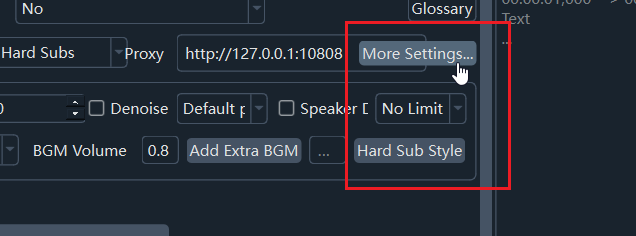
- Click the "设置更多参数" (more settings) button on the main interface, then click "修改硬字幕样式" (modify hard subtitle style).
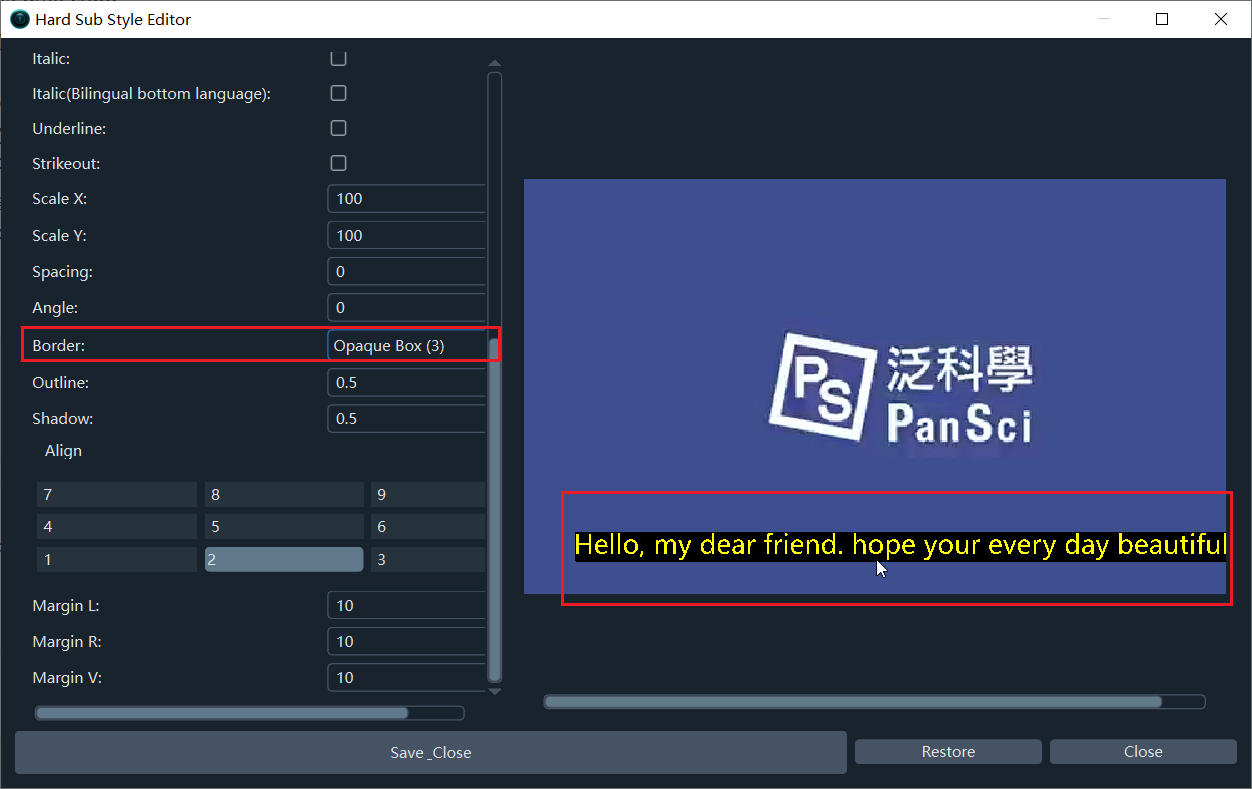
- Here you can set font, size, color, position (vertical/horizontal), outline/shadow, and background opacity (to hide the original subtitles if needed).
If you still need to add a shadow layer over existing burned-in subtitles, it's recommended to:
- First use a separate OCR tool to extract the original hard subtitles (the software cannot remove them directly – see EXTRA here).
- Then process with the software normally.
Adding custom FFmpeg parameters is only for advanced users and risks breaking the pipeline – please avoid it unless you know exactly how the internal filter chain is structured.
Please refer to the relevant documentation:
- Hard subtitle style editing (search "修改硬字幕样式" section)
- FAQ – subtitle overlay issues
Click the "设置更多参数" (more settings) button on the main interface, then click "修改硬字幕样式" (modify hard subtitle style). tôi không thể tìm được chỗ này
Bạn có thể tìm thấy nút "设置更多参数..." trên giao diện chính của chức năng "翻译视频和音频" (dịch video và âm thanh). Nó nằm ở dòng thứ 8, ngay phía trên thanh tiến trình.
Sau khi nhấp vào nút đó, một cửa sổ mới sẽ mở ra. Trong cửa sổ đó, bạn sẽ thấy nút "修改硬字幕样式" (sửa đổi kiểu phụ đề cứng) ở phía dưới cùng.
Nếu bạn vẫn không thấy, hãy kiểm tra xem giao diện có bị ẩn bớt tham số không. Vào 菜单 → 工具/选项 → 高级选项 → 通用设置, bật tùy chọn "主界面显示所有参数?" (hiển thị tất cả tham số trên giao diện chính). Sau đó khởi động lại phần mềm, tất cả các nút sẽ xuất hiện đầy đủ.
có phải là mục hard sub style editer đúng k, sửa ở đó là trong tool khi chạy translate A/V cũng nhận theo settings đó chứ
Đúng vậy, chính là mục "Hard Sub Style Editor" đó bạn.
Bạn sửa đổi kiểu chữ, kích thước, màu sắc, vị trí, đổ bóng... ở đó, thì khi chạy chức năng 翻译视频和音频 (dịch video và âm thanh) và chọn chế độ 嵌入硬字幕 (nhúng phụ đề cứng), phần mềm sẽ tự động áp dụng đúng các cài đặt đó vào video đầu ra.
Tóm lại: Đúng, sửa ở đó là có hiệu lực ngay khi chạy dịch video.
- No, you can click
More settings--hard sub styleto add a background color to the new subtitles to cover the old subtitles in the video. - These cannot be added in the custom parameters in the advanced options; they can only add specific parameters used to set some options for the final output video.


Trước tiên, hãy sử dụng một công cụ OCR riêng biệt để trích xuất phụ đề cứng gốc (phần mềm không thể xóa chúng trực tiếp - xem EXTRA tại đây).
Sau đó xử lý bằng phần mềm bình thường. công cụ này mà b nói thực chất là 1 tool riêng biệt đúng không và xử lý xong video ở tool này rồi mới ném vào pyvideo trans đúng k
Đúng vậy, bạn hiểu hoàn toàn chính xác. Công cụ mà developer nhắc đến là một công cụ độc lập, riêng biệt, không phải là tính năng có sẵn trong pyVideoTrans. Bạn có thể truy cập vào link mà phần mềm cung cấp: 本地离线提取视频硬字幕 để tải và sử dụng công cụ đó.
Quy trình xử lý đúng sẽ là:
- Trích xuất phụ đề cứng từ video gốc bằng công cụ OCR riêng (ví dụ:
video_subtitle_extractor.exehoặc các tool khác). Kết quả sẽ là file.srtchứa nội dung phụ đề cũ và thời gian. Xử lý video với pyVideoTrans như bình thường:
- Bạn có thể import file
.srtvừa trích xuất được vào pyVideoTrans (theo hướng dẫn ở mục "Import local existing SRT subtitles") để phần mềm bỏ qua bước ASR (nhận dạng giọng nói) và chỉ tập trung vào dịch + lồng tiếng + nhúng phụ đề mới. - Đồng thời, bạn có thể vào Hard Sub Style Editor để cài đặt màu nền (background color) cho phụ đề mới, nhằm phủ lên phụ đề cũ của video.
- Bạn có thể import file
Lưu ý quan trọng: Công cụ OCR chỉ trích xuất văn bản chứ không xóa được phụ đề cũ khỏi video. Để che phụ đề cũ, bạn bắt buộc phải dùng chức năng Hard Sub Style Editor (thêm background color) hoặc dùng drawbox tùy chỉnh (nhưng developer khuyên không nên vì dễ gây lỗi).
Tóm tắt các bước:
- Dùng tool OCR riêng → lấy file
.srtphụ đề cũ. - Mở pyVideoTrans, import video, bỏ qua ASR, import sẵn file
.srtcũ. - Trong Hard Sub Style Editor, bật background color (màu nền đen) với độ mờ phù hợp để che phụ đề cũ.
- Chạy quy trình dịch/lồng tiếng bình thường.
Vậy bạn đã hiểu đúng hướng rồi nhé. Nếu cần thêm chi tiết, hãy cho tôi biết.

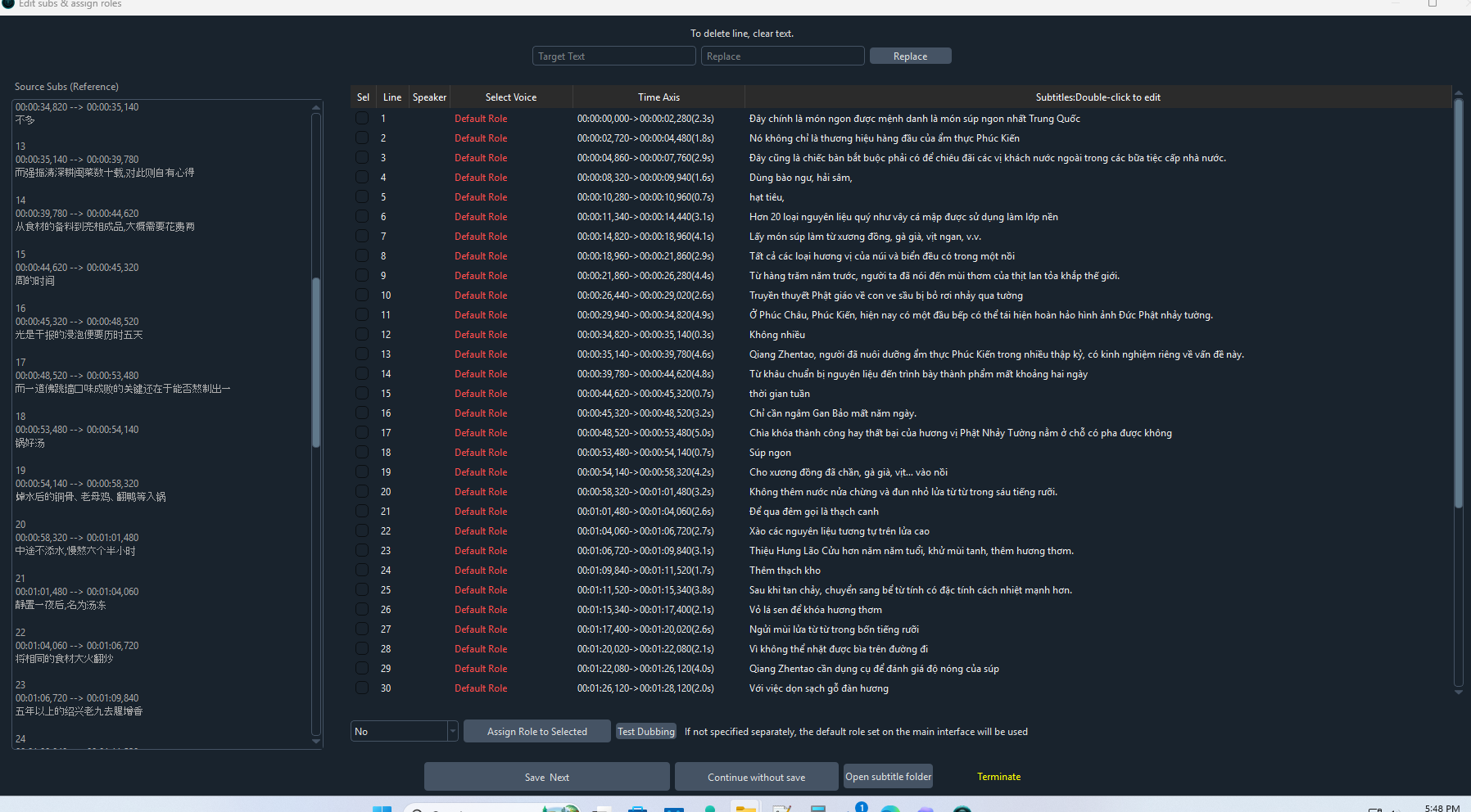
ở phần này tôi muốn sửa lại cả bài dịch sao cho nó hay hơn đỡ thô cứng hơn nhưng mà chỉ sửa được từng dòng thôi
Bạn hoàn toàn đúng. Trong chế độ chỉnh sửa phụ đề mặc định của pyVideoTrans, khi nhấp vào danh sách phụ đề sau bước dịch, mỗi lần bạn chỉ có thể chỉnh sửa từng dòng riêng lẻ. Không có chức năng chỉnh sửa toàn bộ bài dịch cùng lúc trong cửa sổ đó.
Giải pháp thực tế hơn để chỉnh sửa cả bài dịch:
Dùng file SRT đã xuất ra: Sau khi hoàn tất quá trình dịch, file phụ đề đã dịch (ví dụ:
zh-cn.srt) sẽ được lưu trong thư mục đầu ra (_video_out/[tên video-mp4]/). Bạn có thể mở file.srtđó bằng bất kỳ trình soạn thảo văn bản nào (Notepad++, VS Code, Sublime Text...). Tại đây bạn có thể:- Chỉnh sửa toàn bộ nội dung văn bản cùng lúc (copy/paste, tìm kiếm thay thế hàng loạt).
- Chỉnh sửa ngữ nghĩa, viết lại câu cho hay hơn, tự nhiên hơn.
- Lưu file lại.
- Khi chạy lại quy trình dịch, phần mềm sẽ phát hiện file SRT đã tồn tại và bỏ qua bước dịch, sử dụng file bạn đã sửa.
- Dùng công cụ SRT Editor chuyên dụng: Có các phần mềm miễn phí như Subtitle Edit (Windows) hoặc Aegisub cho phép bạn chỉnh sửa nhiều dòng cùng lúc, tìm kiếm thay thế, kiểm tra lỗi chính tả... Rất nhanh và tiện.
Nguyên nhân khiến bản dịch bị thô cứng và cách khắc phục từ gốc:
Việc sửa từng dòng chỉ là giải pháp tạm thời. Để có bản dịch hay hơn ngay từ đầu, bạn nên:
- Chọn kênh dịch AI chất lượng cao: Sử dụng DeepSeek, OpenAI ChatGPT, hoặc Gemini thay vì Google/Microsoft dịch truyền thống. Các mô hình AI này hiểu ngữ cảnh tốt hơn, cho ra bản dịch tự nhiên hơn.
- Bật tùy chọn "Gửi toàn bộ phụ đề" (Send full subtitle): Trong phần cài đặt kênh dịch, hãy bật tùy chọn này. Khi đó phần mềm sẽ gửi toàn bộ nội dung phụ đề (bao gồm số dòng, thời gian) cho AI, giúp AI hiểu ngữ cảnh và dịch mượt hơn, tránh dịch từng câu rời rạc.
- Sử dụng "LLM Rephrase" (Tái cấu trúc câu bằng LLM): Trong phần语音识别 (nhận dạng giọng nói), có tùy chọn "LLM重新断句". Bạn có thể bật nó sau khi cấu hình API DeepSeek hoặc OpenAI. Tùy chọn này sẽ gửi toàn bộ văn bản đã nhận dạng đến AI để sửa lỗi chính tả, chia câu lại cho hợp lý, giúp bản dịch sau đó cũng mượt hơn.
Tóm lại:
- Để sửa cả bài dịch: Mở file
.srtđã dịch bằng trình soạn thảo văn bản hoặc Subtitle Edit. - Để có bản dịch tốt hơn ngay từ đầu: Dùng AI dịch + bật "Gửi toàn bộ phụ đề".
Nếu bạn cần hướng dẫn chi tiết hơn về cách cấu hình các kênh dịch AI hoặc cách mở file SRT, hãy cho tôi biết.
Dùng file SRT đã xuất ra: không được khi chạy nó hỏi có ghi đè k và ấn có thì nó làm lại từ đầu mà
tôi đang chạy tab transalte A/V
Bạn nói đúng. Khi bạn chạy lại quy trình dịch video với tab "Translate A/V" (翻译视频和音频), nếu bạn chọn "Có" (ghi đè) và không có file SRT ở đúng vị trí, phần mềm sẽ làm lại từ đầu (ASR + dịch + ...). Để dùng file SRT đã sửa mà không bị làm lại, bạn cần làm đúng các bước sau:
Cách import file SRT đã chỉnh sửa vào tab Translate A/V
Tạo thư mục đúng:
Trong cùng thư mục chứa video gốc (ví dụD:\Videos\myvideo.mp4), tạo thư mục_video_out.
Bên trong_video_out, tạo thư mục con có tên giống hệt video nhưng có đuôi định dạng:- Ví dụ:
myvideo-mp4(nếu video là.mp4) - Đối với phiên bản >= v3.87: bắt buộc có đuôi
-mp4hoặc-avi, ... - Đối với phiên bản cũ hơn: chỉ cần tên file không có đuôi (ví dụ
myvideo).
- Ví dụ:
Đặt file SRT vào thư mục con đó:
- File phụ đề nguồn (ngôn ngữ gốc) đặt tên là
en.srt(nếu tiếng Anh) hoặczh-cn.srt(nếu tiếng Trung), v.v. theo đúng mã ngôn ngữ. - File phụ đề đích (đã dịch và sửa) đặt tên là mã ngôn ngữ đích (ví dụ
vi.srtnếu bạn muốn dịch sang tiếng Việt, hoặczh-cn.srtnếu là tiếng Trung).
Quan trọng: Phần mềm yêu cầu tên file phải là mã ngôn ngữ viết liền, không dấu. Ví dụ:
- Tiếng Việt:
vi(không phảivi-vn) - Tiếng Trung giản thể:
zh-cn - Tiếng Anh:
en - Xem danh sách đầy đủ trong phần mềm.
- File phụ đề nguồn (ngôn ngữ gốc) đặt tên là
Khi chạy lại quy trình dịch:
- Mở tab Translate A/V.
- Chọn lại video cũ.
- Bỏ chọn tùy chọn "清理已生成" (Clean cache).
- Không chọn "文件夹" (Folder) nếu bạn chỉ xử lý một file.
- Nhấn "开始执行".
Phần mềm sẽ kiểm tra thư mục
_video_out/[tên video-mp4]/và thấy file SRT đã có. Nó sẽ bỏ qua bước ASR và dịch, chỉ thực hiện các bước còn lại (lồng tiếng, ghép phụ đề, đồng bộ). Nếu nó hỏi "ghi đè lên file đã tồn tại?", bạn chọn "Không" (hoặc "Skip") để giữ nguyên file SRT bạn đã sửa.Nếu nó vẫn hỏi và bạn chọn "Có" (ghi đè), thì toàn bộ quá trình sẽ làm lại từ đầu và file SRT của bạn sẽ bị xóa. Vì vậy hãy chắc chắn chọn "Không/Skip".
- Kiểm tra:
Sau khi chạy xong, bạn sẽ thấy video đầu ra trong thư mục_video_outvới phụ đề đã được sửa theo nội dung file SRT của bạn.
Tóm tắt:
- Đặt file SRT đã sửa vào đúng thư mục con
_video_out/[tên video-định dạng]/. - Khi chạy lại, bỏ chọn "清理已生成" và trả lời "Không" khi được hỏi ghi đè.
- Nếu bạn vẫn gặp lỗi, hãy kiểm tra lại tên file mã ngôn ngữ có đúng không và thư mục con có đúng tên không.
Hy vọng hướng dẫn này giúp bạn dùng được file SRT đã chỉnh sửa mà không bị làm lại từ đầu. Nếu còn thắc mắc, cứ hỏi tiếp nhé.

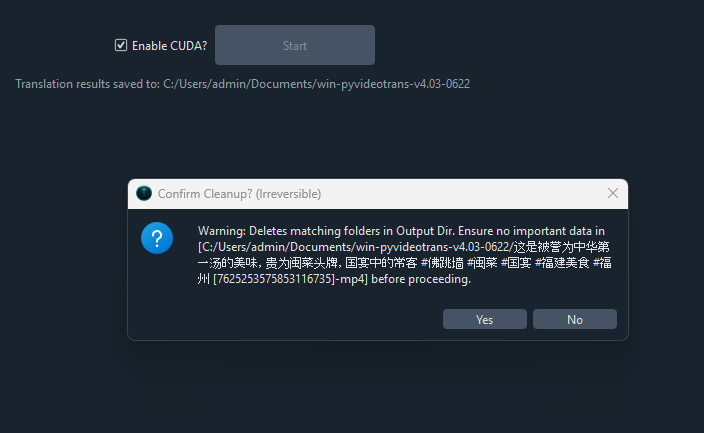
tôi ấn yes thì nó ghi đè mà ấn nó thì nó không thựchiện gì nữa mà :3
Hiểu rồi, cảm ơn bạn đã gửi ảnh chụp. Đúng là khi bạn nhấn "Yes" (Có) để ghi đè, chương trình sẽ xóa file SRT cũ và bắt đầu lại từ đầu (ASR + dịch + ...). Nhưng nếu sau khi nhấn "Yes" mà không có gì xảy ra, có thể là do chương trình đang gặp lỗi âm thầm hoặc bị treo.Tuy nhiên, theo logic của phần mềm, để sử dụng file SRT đã chỉnh sửa của bạn mà không bị làm lại, bạn phải nhấn "No" (Không). Nếu nhấn "Yes", phần mềm sẽ ghi đè lên file của bạn và chạy lại toàn bộ quy trình, điều này không phải bạn muốn.
Vậy nếu bạn nhấn "Yes" và nó không chạy gì, có thể do:File SRT bạn đặt không đúng vị trí hoặc tên không đúng mã ngôn ngữ → phần mềm không tìm thấy file để ghi đè, nhưng cũng không biết phải làm gì tiếp theo → treo. Hoặc do lỗi trong quá trình xử lý file (ví dụ file SRT bị lỗi định dạng).Để kiểm tra, bạn hãy mở thư mục _video_out/[tên video-mp4]/, xem file SRT đã bị xóa hay chưa. Nếu chưa bị xóa, bạn có thể thử lại và nhấn "No" thay vì "Yes". Nếu đã bị xóa, bạn cần copy lại file SRT đã chỉnh sửa vào đúng thư mục đó, rồi chạy lại và nhấn "No".Nếu vẫn không hoạt động, hãy kiểm tra file nhật ký lỗi trong thư mục logs/ (mở file .log mới nhất, copy 30 dòng cuối) và gửi lại cho tôi. Mô tả lỗi trong log sẽ giúp xác định chính xác vấn đề.
Tóm lại: để dùng file SRT đã sửa, bạn cần:Đặt file .srt vào đúng thư mục (xem hướng dẫn trước).Khi chạy lại, nhấn No (Không) khi được hỏi ghi đè.Nếu đã nhấn Yes, bạn phải copy lại file SRT gốc đã chỉnh sửa vào thư mục, rồi chạy lại lần nữa và nhấn No.Hy vọng giúp được bạn. Nếu còn khó khăn, hãy gửi log lỗi để tôi phân tích.
bạn chưa hiểu ý rồi, nếu tôi ấn yês thì nó chạy lại hoàn toàn mới , còn ấn no thì nó dừng luôn
Xin lỗi vì tôi chưa hiểu đúng ý bạn.
Bạn nói đúng: Khi bạn nhấn "Yes" → phần mềm chạy lại từ đầu (xóa file SRT cũ).
Nhấn "No" → phần mềm dừng hẳn, không làm gì tiếp.
Điều này cho thấy phần mềm không tự động nhận ra file SRT bạn đã đặt sẵn trong thư mục _video_out/[tên video-mp4]/. Thay vào đó, nó chỉ kiểm tra xem có file tạm thời nào không và hỏi bạn có muốn ghi đè lên file đó không. Nếu bạn nói "Không", nó không biết phải làm gì nên dừng.
Nguyên nhân rất có thể:
Bạn đã đặt file SRT không đúng vị trí hoặc không đúng tên. Hãy kiểm tra lại các điểm sau:
Đường dẫn chính xác:
- Ví dụ video của bạn tên
myvideo.mp4nằm ởD:\Videos\myvideo.mp4. - Bạn phải tạo thư mục
D:\Videos\_video_out\myvideo-mp4\(chú ý: có dấu gạch nối giữa tên video và đuôi.mp4, bắt buộc từ phiên bản v3.87 trở lên). - Trong thư mục đó, đặt file SRT đã sửa với tên đúng mã ngôn ngữ (ví dụ:
vi.srt,zh-cn.srt,en.srt).
- Ví dụ video của bạn tên
Tên file SRT phải khớp với ngôn ngữ đích bạn chọn:
- Ví dụ bạn đang dịch sang tiếng Việt, file SRT phải đặt tên là
vi.srt(không phảivi-vn.srt, không có dấu gạch ngang thừa). - Nếu bạn đặt thành
vi-vn.srt, phần mềm sẽ không nhận ra.
- Ví dụ bạn đang dịch sang tiếng Việt, file SRT phải đặt tên là
Định dạng file SRT phải chuẩn:
- Mở file bằng Notepad và kiểm tra: phải có số thứ tự, thời gian
-->, nội dung, dòng trống. Nếu file bị lỗi định dạng, phần mềm có thể bỏ qua.
- Mở file bằng Notepad và kiểm tra: phải có số thứ tự, thời gian
Phiên bản phần mềm:
- Nếu bạn dùng phiên bản cũ (trước v3.87), thư mục con chỉ cần tên không có đuôi, ví dụ
myvideo. - Hãy kiểm tra phiên bản hiện tại (góc trên cùng bên trái của cửa sổ).
- Nếu bạn dùng phiên bản cũ (trước v3.87), thư mục con chỉ cần tên không có đuôi, ví dụ
Cách kiểm tra nhanh:
- Sau khi đặt file SRT vào đúng thư mục, bạn mở lại tab "翻译视频和音频", chọn lại video đó, bỏ chọn "清理已生成" (nếu có), rồi nhấn "开始执行".
- Nếu file SRT đã được nhận, phần mềm sẽ không hiện ra hộp thoại hỏi ghi đè nữa, mà sẽ hiển thị thông báo "已存在字幕文件,跳过识别和翻译" (đã có file phụ đề, bỏ qua nhận dạng và dịch).
- Nếu vẫn hiện hộp thoại, tức là phần mềm không tìm thấy file SRT của bạn (do sai đường dẫn/tên).
Nếu bạn đã làm đúng như trên mà vẫn không được, hãy gửi cho tôi ảnh chụp thư mục _video_out/myvideo-mp4/ và tên video gốc (có thể che bớt thông tin) để tôi kiểm tra thêm. Hoặc bạn có thể mở file log (trong thư mục logs/) và copy 20-30 dòng cuối cùng, gửi lên đây, tôi sẽ phân tích lỗi.
video gốc là sao 
ví dụ tôi ciopy srt file vào folder tiéng trung kia nếu tí nữa output ra cũng ở folder nó thì nó ghi đề xóa luôn
Cảm ơn bạn đã gửi ảnh. Bây giờ tôi hiểu vấn đề hơn. Bạn đã vào thư mục _video_out và thấy các file SRT được tạo ra sau lần chạy đầu tiên. Bạn muốn sửa file SRT đó (ví dụ file tiếng Trung) để bản dịch hay hơn, rồi cho phần mềm dùng lại file đã sửa mà không chạy lại từ đầu.
Vấn đề là: khi bạn copy file SRT đã sửa vào thư mục đó và chạy lại, phần mềm hỏi ghi đè (overwrite). Nếu bạn ấn Yes → nó xóa file cũ (có thể là file tạm) và chạy lại toàn bộ từ đầu. Nếu ấn No → nó dừng.
Nguyên nhân chính xác là:
Phần mềm không tự động nhận ra file SRT bạn đặt sẵn khi bạn chạy lại từ tab "翻译视频和音频". Nó chỉ kiểm tra xem có file tạm thời trong quá trình xử lý trước đó không, và hỏi bạn có muốn ghi đè lên file tạm đó không. Nếu bạn nói không, nó không biết phải làm gì nên dừng.
Để phần mềm bỏ qua ASR và dịch, và dùng trực tiếp file SRT bạn đã sửa, bạn cần đặt file SRT đúng vị trí và đúng tên trước khi bắt đầu chạy lần đầu tiên, hoặc sau khi đã chạy một lần, bạn cần làm theo các bước sau:
Các bước chi tiết để dùng file SRT đã sửa mà không bị làm lại
Xác định video gốc và thư mục _video_out
- Video gốc của bạn nằm ở đâu? Ví dụ:
D:\Videos\myvideo.mp4 - Thư mục
_video_outnằm cùng cấp với video gốc:D:\Videos\_video_out\ - Bên trong
_video_outphải có thư mục con tên làmyvideo-mp4(nếu video là.mp4).
Lưu ý: Từ phiên bản v3.87, tên thư mục con bắt buộc có đuôi định dạng (ví dụ-mp4,-avi...).
Nếu bạn dùng phiên bản cũ hơn, thư mục con chỉ cần tên không đuôi (ví dụmyvideo).
- Video gốc của bạn nằm ở đâu? Ví dụ:
Đặt file SRT đã sửa vào thư mục con đó
- File phải có tên đúng mã ngôn ngữ đích (viết thường, không dấu, không khoảng trắng).
Ví dụ: nếu bạn dịch sang tiếng Trung giản thể → tên file làzh-cn.srt
Nếu dịch sang tiếng Việt → tên file làvi.srt
Nếu dịch sang tiếng Anh →en.srt - File SRT phải đúng định dạng chuẩn (số thứ tự, thời gian -->, nội dung, dòng trống).
- File phải có tên đúng mã ngôn ngữ đích (viết thường, không dấu, không khoảng trắng).
Chạy lại phần mềm với đúng cài đặt
- Mở tab "翻译视频和音频".
- Chọn lại đúng video gốc (không chọn file khác).
- Bỏ chọn ô "清理已生成" (clean cache) nếu có.
- Đảm bảo các lựa chọn khác (ngôn ngữ, kênh dịch, kênh TTS,...) giống với lần chạy trước.
- Nhấn "开始执行".
Kết quả mong đợi
- Nếu file SRT của bạn được đặt đúng vị trí và đúng tên, phần mềm sẽ không hiện hộp thoại hỏi ghi đè nữa.
- Thay vào đó, nó sẽ hiển thị thông báo: "已存在字幕文件,跳过识别和翻译" (đã có file phụ đề, bỏ qua nhận dạng và dịch).
- Nó sẽ chỉ thực hiện các bước còn lại: lồng tiếng (nếu có), đồng bộ, ghép hình.
Nếu bạn vẫn thấy hộp thoại hỏi ghi đè
Có nghĩa là phần mềm không tìm thấy file SRT của bạn. Hãy kiểm tra lại:
- Tên thư mục con có chính xác không? Ví dụ video là
clip.mp4→ thư mục con phải làclip-mp4(chú ý dấu gạch nối, không có dấu cách). - Tên file SRT có đúng mã ngôn ngữ không? Ví dụ tiếng Trung là
zh-cn.srt, không phảizh_cn.srthayzh-cn.srt(dùng dấu gạch ngang là đúng). - File SRT có bị lỗi không? Mở file bằng Notepad và đảm bảo dòng đầu tiên là
1, dòng thứ hai có00:00:01,000 --> 00:00:03,000, v.v.
Ảnh bạn gửi
Trong ảnh, bạn đang ở thư mục _video_out và thấy các file .srt. Có vẻ bạn đã copy file SRT vào đó, nhưng có thể bạn đặt sai vị trí: file SRT phải nằm trong thư mục con (ví dụ clip-mp4), không phải nằm trực tiếp trong _video_out. Hãy kiểm tra lại điều này.
Nếu bạn cần, hãy gửi ảnh chụp toàn bộ cấu trúc thư mục _video_out (bao gồm tên thư mục con bên trong) và tên video gốc để tôi xác nhận giúp bạn.
123.mkv file xuất ra sao lại mkv có thể đôi định dạng mp4 được k
Có thể thay đổi được bạn nhé. Vào 菜单 → 工具/选项 → 高级选项 → 视频输出控制, tìm mục "输出视频格式(mp4/mkv)" và chọn mp4 thay vì mkv. Sau đó phần mềm sẽ xuất ra định dạng mp4 thay vì mkv cho những lần chạy sau.
Nếu bạn muốn chuyển đổi file .mkv đã có sẵn sang .mp4 mà không cần xử lý lại, bạn có thể dùng công cụ ghép âm thanh video có sẵn trong phần mềm: mở tab 音视频字幕合并, đưa file .mkv vào và set output thành .mp4 là được.
việt hóa hoặc english hóa settings kia được k tôi k hiểu tiếng trung
Có thể bạn nhé. Phần mềm hỗ trợ chuyển đổi ngôn ngữ giao diện sang tiếng Anh hoặc các ngôn ngữ khác (không có tiếng Việt sẵn, nhưng có tiếng Anh). Làm theo các bước sau:
- Mở phần mềm, vào menu trên cùng bên trái:
菜单 → 工具/选项 → 高级选项 - Trong cửa sổ hiện ra, chọn tab đầu tiên: 通用设置 (General Settings).
Kéo xuống tìm dòng 软件界面语言 (Software Interface Language).
- Nhấp vào ô chọn, chọn English (hoặc ngôn ngữ bạn muốn).
- Nhấn nút 保存 (Save) ở cuối cửa sổ.
- Khởi động lại phần mềm (đóng và mở lại) để thay đổi có hiệu lực.
Sau khi khởi động lại, toàn bộ giao diện (kể cả các phần cài đặt, menu, thông báo) sẽ chuyển sang tiếng Anh, giúp bạn dễ hiểu hơn. Nếu bạn muốn tiếng Việt, hiện tại phần mềm không hỗ trợ sẵn, chỉ có thể dùng tiếng Anh hoặc Trung.
Có thể thay đổi được bạn nhé. Vào 菜单 → 工具/选项 → 高级选项 → 视频输出控制, tìm mục "输出视频格式(mp4/mkv)" và chọn mp4 thay vì mkv. Sau đó phần mềm sẽ xuất ra định dạng mp4 thay vì mkv cho những lần chạy sau.
Nếu bạn muốn chuyển đổi file .mkv đã có sẵn sang .mp4 mà không cần xử lý lại, bạn có thể dùng công cụ ghép âm thanh video có sẵn trong phần mềm: mở tab 音视频字幕合并, đưa file .mkv vào và set output thành .mp4 là được. ý tôi là k hiểu cái này
gửi ảnh hướng dẫn đi
Tôi hiểu rồi, bạn muốn xem ảnh chụp màn hình hướng dẫn vì không hiểu tiếng Trung. Tôi không thể gửi ảnh trực tiếp, nhưng tôi sẽ mô tả chính xác từng bước với vị trí cụ thể để bạn dễ tìm, kèm theo tên tiếng Anh (nếu bạn đã đổi ngôn ngữ sang English) và tiếng Trung để đối chiếu.
Bước 1: Đổi ngôn ngữ sang English (nếu chưa làm)
- Nhấp vào menu góc trên bên trái: 菜单 → 工具/选项 → 高级选项
- Trong cửa sổ hiện ra, tab đầu tiên là 通用设置 (nếu là English thì là General Settings).
- Tìm dòng 软件界面语言 (Software Interface Language), chọn English.
- Nhấn 保存 (Save), đóng và mở lại phần mềm.
Bước 2: Thay đổi định dạng xuất ra mp4
Sau khi đã đổi sang English, các bước sẽ như sau:
- Menu bar (thanh menu trên cùng bên trái):
Click Menu → Tools/Options → Advanced Options. - Cửa sổ Advanced Options hiện ra, bạn chọn tab Video Output Control (thường là tab thứ 2 hoặc thứ 3, có biểu tượng video).
- Trong tab đó, tìm dòng:
Output video format (mp4/mkv).
Mặc định nó đang làmkv. Hãy click vào ô dropdown và chọnmp4. - Cuối cùng, nhấn nút Save (ở dưới cùng bên phải) và đóng cửa sổ.
- Chạy lại tác vụ dịch video của bạn – lần này file đầu ra sẽ là
.mp4.
Nếu bạn muốn chuyển file .mkv có sẵn sang .mp4 mà không chạy lại cả quy trình:
- Vào tab Merge Audio Video Subtitles (trong tiếng Anh) hoặc 音视频字幕合并 (tiếng Trung).
- Kéo file
.mkvcủa bạn vào ô "Select video". - Ở mục Output format, chọn
mp4. - Nhấn Start Merge (hoặc 开始执行). Kết quả là file
.mp4được tạo ra ngay mà không cần xử lý lại.
Hình minh họa tôi không thể gửi trực tiếp, nhưng bạn có thể tham khảo ảnh chụp màn hình trong tài liệu chính thức của phần mềm tại link này (có sẵn hình ảnh):
pyVideoTrans Advanced Options Guide (cuộn xuống phần "Video Output Control" để xem ảnh)
Hoặc tìm kiếm trên Google hình ảnh với từ khóa: pyVideoTrans advanced options video output format để thấy giao diện thực tế.
Nếu vẫn khó khăn, bạn có thể chụp ảnh màn hình hiện tại của phần mềm (che thông tin nhạy cảm) và gửi lại, tôi sẽ chỉ vị trí cụ thể trên ảnh đó cho bạn.
Error
Traceback (most recent call last):
File "videotrans\mainwin\_actions.py", line 169, in tts_type_change
File "videotrans\tts\__init__.py", line 134, in is_allow_lang
TypeError: unhashable type: 'list'
OK
tôi chọn dubb chanel thì thôngbáo như này , tôi đang muốn train 1 giọng hoặc chọn giọng hay hơn chứ giọng của edge nghe chán quá
Lỗi TypeError: unhashable type: 'list' xảy ra khi bạn chọn một kênh dub (TTS) nào đó vì bên trong code của kênh đó có vấn đề khi xử lý danh sách ngôn ngữ hỗ trợ. Thường gặp khi bạn chọn kênh clone-voice hoặc một số kênh local đã cũ không tương thích với phiên bản mới.
Tôi đề xuất các giải pháp sau:
1. Khắc phục lỗi ngay:
- Thử chọn lại kênh Edge-TTS – nó vẫn hoạt động tốt, mặc dù giọng có thể hơi "máy móc".
- Hoặc chọn các kênh Qwen-TTS (local), Piper-TTS (local), VITS (local) – những kênh này miễn phí, chạy offline và chất lượng giọng đọc tốt hơn Edge-TTS, nhất là tiếng Trung và tiếng Anh.
2. Cách chọn giọng hay hơn (Edge-TTS có nhiều giọng):
Bạn có thể thử đổi giọng khác trong cùng kênh Edge-TTS, ví dụ:
- Tiếng Việt:
vi-VN-HoaiMyNeural(nữ) hoặcvi-VN-NamMinhNeural(nam) - Tiếng Anh:
en-US-JennyNeural(nữ),en-US-GuyNeural(nam) - Tiếng Trung:
zh-CN-XiaoxiaoNeural(nữ),zh-CN-YunyangNeural(nam)
Chất lượng các giọng này khá tự nhiên, bạn có thể thử.
3. Nếu bạn muốn "train 1 giọng" (clone giọng nói):
Để có giọng đọc cực kỳ tự nhiên hoặc clone giọng của người thật, bạn cần sử dụng các kênh TTS hỗ trợ clone (voice cloning). Các kênh phổ biến:
- GPT-SoVITS (local, cần tự deploy)
- F5-TTS (local, cần tự deploy)
- Qwen-TTS (local, hỗ trợ clone, khuyên dùng nhất vì dễ cài)
- OmniVoice-TTS (local, hỗ trợ clone nhiều ngôn ngữ)
Hướng dẫn chi tiết cho từng kênh có trong tài liệu:
Tất cả các kênh TTS
4. Cách dùng Qwen-TTS (local) để có giọng hay ngay lập tức:
- Vào menu → TTS Settings → chọn tab Qwen-TTS.
- Bật "Enable Qwen-TTS local" (nếu chưa bật, lần đầu sẽ tự động tải model khoảng 2GB).
- Chọn giọng: có sẵn giọng nam/nữ, hoặc chọn "clone" để dùng giọng từ file .wav bạn cung cấp.
- Quay lại main, chọn kênh Qwen-TTS (local) → chọn giọng → chạy.
Nếu bạn vẫn gặp lỗi khi chọn kênh nào đó, hãy chụp ảnh màn hình kênh bạn đang chọn và gửi lại, tôi sẽ chỉ cách fix cụ thể.
Vào menu → TTS Settings → chọn tab Qwen-TTS.
Bật "Enable Qwen-TTS local" chụp hình được không tôi không thấy enble Qwen chỗ nào
Tôi hiểu khó khăn của bạn vì giao diện toàn tiếng Trung. Tôi không thể gửi ảnh trực tiếp, nhưng tôi sẽ mô tả chính xác từng bước với tên nút bằng cả tiếng Trung và tiếng Anh để bạn dễ đối chiếu.
Các bước tìm và bật Qwen-TTS local:
Trên thanh menu chính (góc trên bên trái):
- Click vào 菜单 (Menu)
- Chọn TTS设置 (TTS Settings)
(Nếu bạn đã đổi sang tiếng Anh: Menu → TTS Settings)
Cửa sổ TTS Settings hiện ra, bạn sẽ thấy một loạt các tab dọc theo bên trái hoặc phía trên.
- Tìm tab có tên Qwen-TTS
- Click vào tab đó.
Trong tab Qwen-TTS, bạn sẽ thấy các tùy chọn:
- Dòng đầu tiên thường là 启用Qwen-TTS本地模式 (Enable Qwen-TTS local mode)
- Bên cạnh đó có một ô checkbox hoặc nút gạt (toggle).
- Hãy tích vào ô đó để bật chế độ local.
Sau khi bật, bạn có thể chọn giọng:
- Bên dưới sẽ có danh sách giọng (voice role) như
QwenTTS-local-namhoặcQwenTTS-local-nu. - Nếu muốn clone giọng từ file âm thanh, có mục "参考音频" (Reference Audio) để bạn tải file .wav lên.
- Bên dưới sẽ có danh sách giọng (voice role) như
- Cuối cùng, nhấn nút 保存 (Save) ở cuối cửa sổ.
Nếu bạn vẫn không thấy tab Qwen-TTS:
Có thể phần mềm của bạn chưa cài đặt đầy đủ các gói phụ trợ cho Qwen-TTS. Hãy kiểm tra:
- Vào 菜单 → 工具/选项 → 高级选项 → 通用设置
- Tìm dòng 安装可选依赖 (Install optional dependencies) hoặc 启用可选渠道 (Enable optional channels)
- Đảm bảo Qwen-TTS được tích chọn.
Hình ảnh tham khảo:
Bạn có thể xem ảnh chụp màn hình chính thức tại link này (tìm phần Qwen-TTS):
https://pyvideotrans.com/qwen-tts
Trang đó có hướng dẫn chi tiết kèm ảnh minh họa.
Nếu vẫn không tìm thấy, bạn có thể chụp ảnh màn hình cửa sổ TTS Settings hiện tại (che thông tin nhạy cảm) và gửi lên đây, tôi sẽ chỉ chính xác vị trí trên ảnh đó cho bạn.

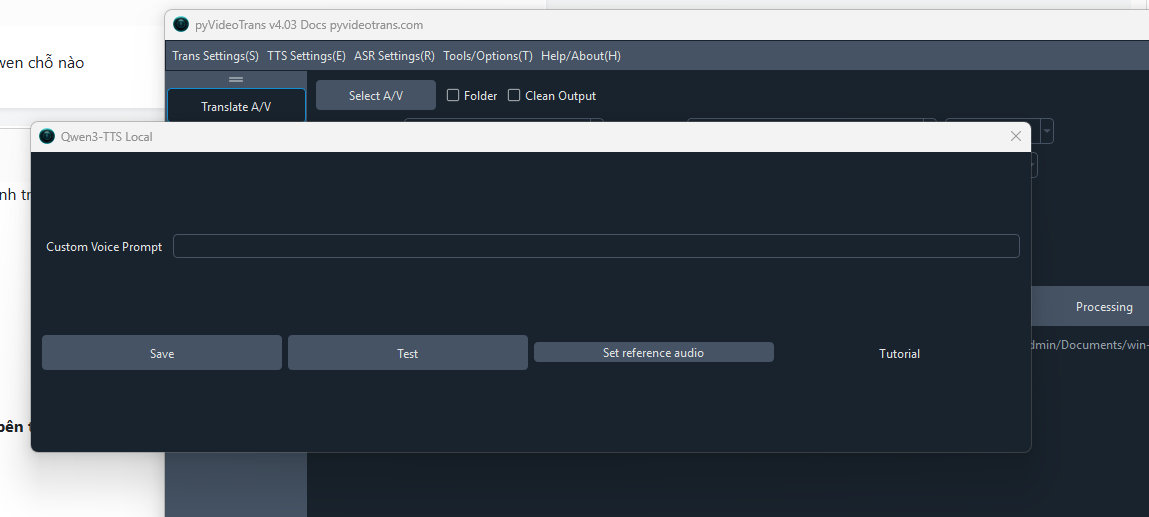
click vào Qwen tts thì nó hiện ra như này chứ không có dòng nào là enble cả
Cảm ơn bạn đã gửi ảnh chụp. Bây giờ tôi đã thấy rõ vấn đề. Trong ảnh của bạn, tab Qwen-TTS hiển thị các trường nhập API, không có nút bật "Enable" nào cả. Điều này có nghĩa là bạn đang nhìn thấy phiên bản Qwen-TTS Online API (cần tự deploy service hoặc dùng API từ xa), không phải phiên bản local built-in mà tôi đã nói.Phiên bản local built-in của Qwen-TTS thực chất là một tùy chọn trong dropdown 配音渠道 (Dubbing Channel) ở màn hình chính, chứ không phải trong cửa sổ TTS Settings. Làm theo các bước sau để chọn và sử dụng Qwen-TTS local:1. Quay lại màn hình chính (tab "翻译视频和音频").2. Tìm dòng thứ 4: 配音渠道 (Dubbing Channel).3. Nhấp vào dropdown và tìm mục: Qwen-TTS(本地内置) (nếu đã đổi sang tiếng Anh: Qwen-TTS(local built-in)) Chú ý: Có hai mục giống nhau: - Qwen-TTS(本地内置) → là local, không cần cấu hình gì thêm. - Qwen-TTS (không có chữ "本地内置") → là bản online API, cần nhập API key. Bạn phải chọn cái có chữ "本地内置" (local built-in).4. Sau khi chọn, phần mềm sẽ tự động tải model xuống (lần đầu khoảng 2-3GB, hơi lâu).5. Chọn giọng ở dropdown bên cạnh (ví dụ: QwenTTS-local-nam hoặc QwenTTS-local-nu).6. Chạy thử để kiểm tra.Kết luận:Bạn không cần vào menu TTS Settings để cấu hình gì cho Qwen-TTS Local. Chỉ cần chọn đúng mục "Qwen-TTS(本地内置)" trong dropdown 配音渠道 ở màn hình chính là được.Nếu bạn vẫn thấy lỗi sau khi chọn, hãy báo lại tôi nhé.
Error
Traceback (most recent call last):
File "videotrans\mainwin\_actions.py", line 169, in tts_type_change
File "videotrans\tts\__init__.py", line 134, in is_allow_lang
TypeError: unhashable type: 'list'
OK
khi tôi chọn Qwen-TTS(local built-in thì báo luôn lỗi này
Error
Traceback (most recent call last):
File "videotrans\mainwin\_actions.py", line 169, in tts_type_change
File "videotrans\tts\__init__.py", line 134, in is_allow_lang
TypeError: unhashable type: 'list'
OK
khi tôi chọn Qwen-TTS(local built-in thì báo luôn lỗi này