#5748 bản này không có timeline view nhỉ để kéo text dịch che text cũ cho chuẩn

116.111* Posted at: 4 days ago

bản này không có timeline view nhỉ để kéo text dịch che text cũ cho chuẩn

15 Replies

Phần mềm pyVideoTrans hiện tại không có giao diện Timeline View (dạng kéo thả dòng thời gian) để bạn kéo text dịch che lên text cũ một cách trực quan.

Tuy nhiên, trong quá trình dịch video đơn, sau giai đoạn nhận dạng giọng nói (ASR), dịch thuật và lồng tiếng, phần mềm sẽ tự động hiện cửa sổ chỉnh sửa phụ đề cho phép bạn:

  • Sửa nội dung text từng dòng
  • Chỉnh thời gian bắt đầu/kết thúc (nếu cần)
  • Gán giọng đọc cho từng người nói

Để căn chỉnh chính xác hơn, bạn có thể:

  1. Sử dụng chức năng "nhận dạng lần hai" – sau khi lồng tiếng, phần mềm sẽ nhận dạng lại giọng mới để tạo phụ đề ngắn gọn, khớp sát với âm thanh.
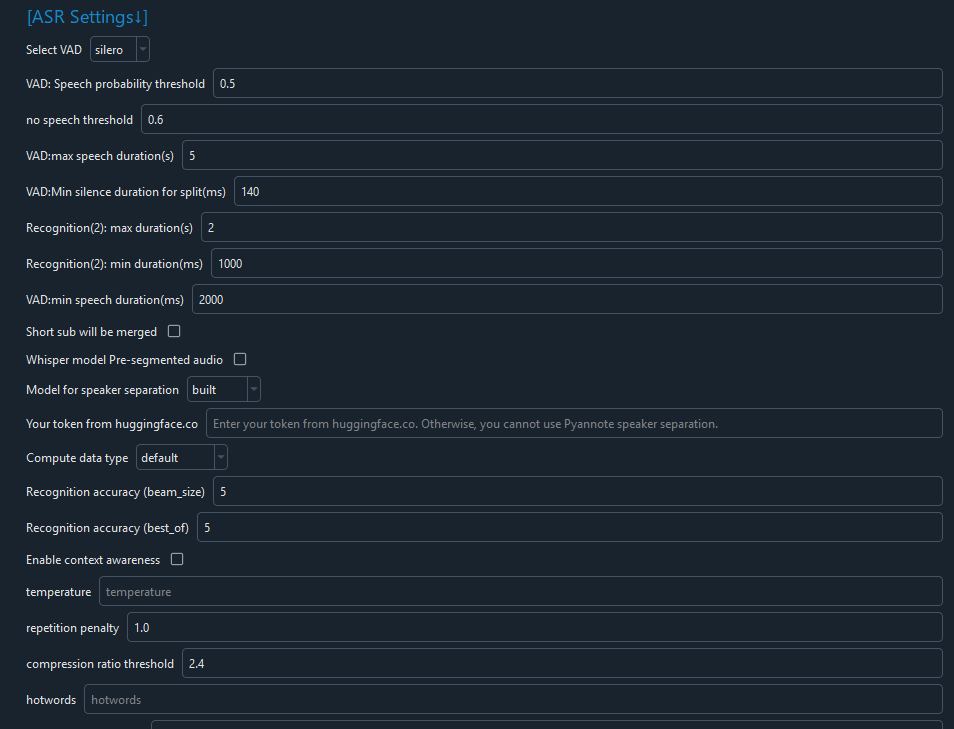
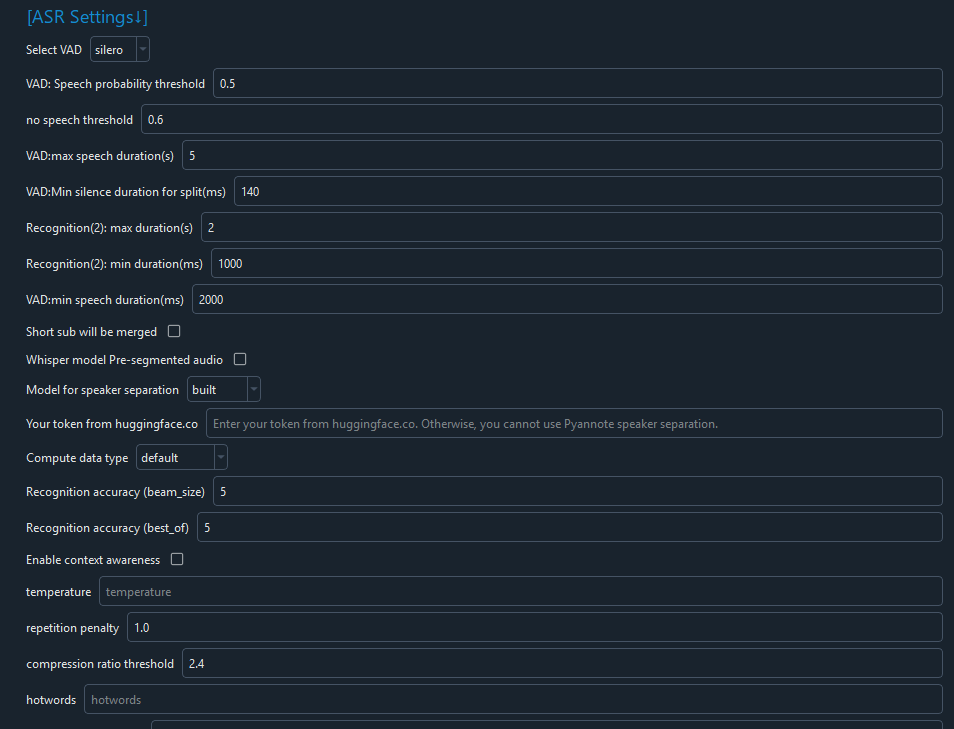
  2. Vào Menu → Công cụ → Tùy chọn nâng cao → Tham số nhận dạng giọng nói, điều chỉnh Thời gian tối đa của cụm thoại (giây)Thời gian tối thiểu của cụm thoại (ms) để kiểm soát độ dài phụ đề.
  3. Nếu cần chỉnh sửa cực kỳ chính xác, bạn có thể dùng phần mềm chuyên nghiệp như Aegisub sau đó nhập phụ đề đã chỉnh sửa vào thư mục _video_out/[tên file] (xem hướng dẫn mục 6.2 trong tài liệu).

Hãy tham khảo tài liệu liên quan:

Vào Menu → Công cụ → Tùy chọn nâng cao → Tham số nhận dạng giọng nói, điều chỉnh Thời gian tối đa của cụm thoại (giây) và Thời gian tối thiểu của cụm thoại (ms) để kiểm soát độ dài phụ đề. cái này settings chỗ nào nhỉ có ảnh không ? hoặc viết tiếng anh để tôi mò trong tool

前往菜单路径:Menu → Tools/Options → Advanced Options → Speech Recognition Parameters(菜单 → 工具/选项 → 高级选项 → 语音识别参数)。
在此界面的“语音识别参数”部分,您会看到以下两个设置项(英文名称已在界面中标注):

  • Maximum speech duration (seconds) – 对应“最长语音持续秒数”,用于限制单个语音片段的最大时长。
  • Minimum speech duration (milliseconds) – 对应“最短语音持续毫秒”,用于合并过短的片段至相邻片段。

将这两个值分别填入您希望的秒数和毫秒数即可控制生成字幕的时长范围(例如设为 6 秒和 3000 毫秒)。注意修改后无需重启,直接执行任务即可生效。

Menu → Tools/Options → Advanced Options → Speech Recognition Parameters sao tôi không thể tìm thấy Speech Recognition Parameters

Tôi hiểu bạn đang gặp khó khăn khi tìm mục đó. Trong cửa sổ Advanced Options (Tùy chọn nâng cao), các tham số không được chia thành tab riêng mà nằm trong các khung (group box) cuộn dọc. Bạn hãy làm theo các bước sau:

  1. Mở Menu → Tools/Options → Advanced Options.
  2. Trong cửa sổ vừa hiện ra, kéo thanh cuộn xuống (scroll down) – bạn sẽ thấy lần lượt các phần:

    • General Settings (Cài đặt chung)
    • Video Output Control (Điều khiển đầu ra video)
    • Speech Recognition Parameters (Tham số nhận dạng giọng nói) ← đây chính là phần bạn cần.
  3. Nếu giao diện của bạn đang để tiếng Việt, phần này sẽ hiển thị là "Tham số nhận dạng giọng nói". Nếu để tiếng Anh, nó là "Speech Recognition Parameters".
  4. Trong khung đó, bạn sẽ thấy hai ô nhập:

    • Maximum speech duration (seconds) – "Thời gian tối đa của cụm thoại (giây)"
    • Minimum speech duration (milliseconds) – "Thời gian tối thiểu của cụm thoại (ms)"

Nếu bạn vẫn không thấy, hãy kiểm tra phiên bản phần mềm ở góc trên bên trái (nên là v4.05 trở lên). Nếu là phiên bản cũ, hãy cập nhật phiên bản mới nhất.

Hoặc cách nhanh hơn: từ màn hình chính (dịch video), bạn click vào nút "Set more parameters..." (Đặt thêm tham số...) – ở đó cũng có trường "Maximum speech duration""Minimum speech duration" nằm ở phía dưới cùng, bạn có thể điều chỉnh trực tiếp mà không cần vào Advanced Options.

tool này có cài đặt tiếng việt được k

Phần mềm pyVideoTrans hiện tại chưa hỗ trợ giao diện tiếng Việt sẵn. Các ngôn ngữ có sẵn bao gồm tiếng Trung, tiếng Anh, và một số ngôn ngữ khác như Nhật, Hàn, Pháp, Đức… (tùy phiên bản). Tuy nhiên, bạn hoàn toàn có thể tự thêm tiếng Việt bằng cách làm theo hướng dẫn sau:Vào thư mục cài đặt phần mềm, mở thư mục videotrans/language/.Trong đó có các file ngôn ngữ ví dụ zh.json (tiếng Trung), en.json (tiếng Anh), ja.json…Hãy copy file en.json và đổi tên thành vi.json.Mở file vi.json bằng trình soạn thảo văn bản (Notepad++ hoặc VS Code) và dịch nội dung bên phải (giá trị của mỗi key) sang tiếng Việt, giữ nguyên cấu trúc JSON.Sau đó khởi động lại phần mềm, vào Menu → Tools/Options → Advanced Options → General Settings, chọn “vi” trong ô “Software interface language”. Lưu lại và khởi động lại phần mềm để áp dụng.Nếu bạn cần file tiếng Việt mẫu hoặc gặp khó khăn, hãy tham khảo cộng đồng trên GitHub hoặc diễn đàn của dự án. Mình sẵn lòng hỗ trợ thêm!

image
chỉnh âm thanh sao cho khớp video như nào, vi dụ text hơi dài xíu thì video chạy chậm đi 1 tí được không. hoặc text tự co ngắn lại theo thơi gian được không ?

视频慢速:勾选“视频慢速”即可实现——当配音比原片段长时,视频画面会自动放慢速度来匹配配音时长。
音频加速:勾选“音频加速”可让配音音频加速(最高不超过设定倍数),使其不超出原片段时长。
文本自动缩短:软件没有自动裁剪文本的功能,但可通过以下方式间接实现:

  • 使用AI翻译渠道(如DeepSeek、ChatGPT)并勾选“发送完整字幕”,让大模型在翻译时输出更简洁的句子。
  • 在“同步对齐”行右侧点击“设置更多参数”,调整“配音语速”(例如+10%)来加快朗读速度,使配音时长缩短。
  • 若文本仍然太长,可在每行字幕的单行最大字符数限制中调整(高级选项 → 字幕声音画面对齐 → 中日韩字幕单行字符数)。

更详细的原理和调优步骤请参考:

请查阅相关文档:

Làm chậm video : Chỉ cần chọn "Làm chậm video" để tự động làm chậm video sao cho phù hợp với độ dài của phần thuyết minh khi độ dài của phần thuyết minh dài hơn đoạn video gốc.
Tăng tốc âm thanh : Chọn "Tăng tốc âm thanh" để tăng tốc độ âm thanh của phần thuyết minh (tối đa một bội số đã thiết lập) sao cho không vượt quá độ dài của đoạn video gốc. chỗ này làm như nào cài đặt thông số theo ảnh trên ra sao image
viết setting bằng tiếng anh để tôi dễ cài đặt

To set "Video Slow Motion" and "Audio Speed Up" in pyVideoTrans, follow the steps below in English. These settings are located directly on the main interface when you translate a video.

1. Enable the options

On the main translate window (tab "Translate video and audio"), look for the Sync and Alignment row. You will see two checkboxes:

  • Audio Speed Up – automatically speeds up the dubbed audio when it is longer than the original segment.
  • Video Slow Down – automatically slows down the video playback when the dubbed audio is longer than the original segment.

Simply check one or both boxes to enable them.

2. Adjust the maximum limits (optional)

If you need to change how much the audio can be sped up or how slow the video can go, go to:
Menu → Tools/Options → Advanced Options → Subtitle Sound Alignment

There you will find:

  • Maximum audio speed rate (default 100, meaning up to 100% speed, i.e. 2x)
  • Maximum video slow rate (default 10, meaning up to 10x slower; do not set above 10)

Change these values as needed. For example, set Maximum audio speed rate to 150 to allow 1.5x speed, or set Maximum video slow rate to 5 to limit slow motion to 5x.

3. Regarding the screenshot you uploaded

The screenshot appears to show the "Set more parameters..." popup window (the one with "配音语速 / Voice speed", "音量 / Volume", etc.). These are additional fine-tuning options for voice speed, pitch, volume, but they do not control the automatic synchronization alignment.

  • To make the script automatically shrink itself to fit the time, use an AI translation channel (like DeepSeek, ChatGPT) and check Send full subtitles – the AI will try to output concise translations.
  • To control the maximum characters per line, go to Advanced Options → Subtitle Sound Alignment and adjust CJK characters per line or Other language characters per line.

If you only want the video to slow down or the audio to speed up automatically, just check the two checkboxes mentioned in step 1 – no additional parameters are needed in the screenshot window.

Summary of English settings

WhereAction
Main interface → Sync & Alignment rowCheck Audio Speed Up and/or Video Slow Down
Advanced Options → Subtitle Sound AlignmentSet Maximum audio speed rate and Maximum video slow rate (optional)

That's it. Let me know if you need further clarification.

Chức năng Làm chậm video – tự động làm chậm tốc độ phát video khi phần âm thanh được lồng tiếng dài hơn đoạn âm thanh gốc. tiooi không thấy chỗ tích chọn này

Bạn không thấy checkbox "Video Slow Down" ở giao diện chính? Nó nằm ở hàng thứ 5 (hàng "Sync & Alignment" – "Đồng bộ & Căn chỉnh" nếu để tiếng Việt) ngay phía trên nút "Set more parameters..." mà bạn đã chụp màn hình. Hãy làm theo các bước sau để tìm:

  1. Trên giao diện chính "Translate video and audio", nhìn xuống dưới hàng có:

    • Dropdown chọn kiểu phụ đề (không nhúng, cứng, mềm)
    • Checkbox "双 (Double)"
    • Hai checkbox nhỏ: Audio Speed UpVideo Slow Down
  2. Đây là ảnh minh họa bố trí (giả lập):

    [Dòng 4: Dubbing channel + voice role + preview]
    [Dòng 5: Không nhúng | Cứng | Mềm | (双)]  [☑ Audio Speed Up] [☑ Video Slow Down]  [Network proxy...]
    [Dòng 6: Set more parameters...] [CUDA] [Start]

Nếu giao diện của bạn không hiển thị hai checkbox này, có thể bạn đang ở chế độ thu gọn. Hãy vào Menu → Tools/Options → Advanced Options → General Settings và tích vào Show all parameters on main interface? (Hiển thị tất cả tham số trên giao diện chính). Sau đó quay lại màn hình chính, bạn sẽ thấy đầy đủ.

Nếu vẫn không thấy, hãy gửi lại ảnh chụp toàn bộ màn hình chính (bao gồm từ dòng 1 đến dòng 6) để mình chỉ chính xác hơn.

giữ âm thanh video gốc nhưng chỉnh nhỏ hơn 1 chút chỗ nào

Trong pyVideoTrans không có chức năng giữ nguyên âm thanh gốc (cả giọng nói và nhạc nền) rồi chỉ giảm nhỏ âm lượng của nó đi. Mặc định, khi bạn chạy quá trình dịch và lồng tiếng, phần mềm sẽ thay thế toàn bộ âm thanh gốc bằng giọng lồng tiếng mới (có thể kèm nhạc nền nếu bạn chọn tách và nhúng lại).

Tuy nhiên, bạn có thể làm giảm nhỏ nhạc nền gốc nếu chọn tách giọng và nhạc nền, sau đó điều chỉnh âm lượng của nhạc nền khi nhúng lại. Cách thực hiện:

  1. Trên màn hình chính, click nút "Set more parameters..." (hoặc "Thiết lập thêm thông số...").
  2. Trong cửa sổ hiện ra, tìm đến mục:

    • Separate vocal/background (Tách giọng và nền): tích chọn nó.
    • Embed background (Nhúng nhạc nền): tích chọn nó.
    • Background volume (Âm lượng nền): mặc định là 0.8 (tức 80% so với gốc). Bạn có thể giảm xuống ví dụ 0.3 để nhạc nền nhỏ hơn.
  3. Lưu ý: khi chọn tách giọng và nền, phần mềm sẽ tách giọng nói gốc ra, dùng giọng nói đó để nhận dạng, sau đó lồng tiếng mới lên phần giọng đã tách, còn nhạc nền được giữ nguyên với âm lượng bạn đặt. Kết quả là bạn vẫn nghe thấy nhạc nền gốc nhưng nhỏ hơn, còn giọng nói gốc bị thay thế hoàn toàn bởi giọng lồng tiếng mới.

Nếu bạn muốn giữ nguyên cả giọng nói gốc và nhạc nền, chỉ làm nhỏ tổng thể của âm thanh gốc để làm nền cho giọng lồng tiếng mới, hiện tại phần mềm không có tùy chọn đó. Bạn phải tự xử lý trước: dùng phần mềm chỉnh sửa âm thanh (như Audacity) để giảm âm lượng của video gốc, sau đó đưa vào pyVideoTrans để lồng tiếng lên.

Tóm lại, trong phạm vi phần mềm, bạn chỉ có thể:

  • Giữ và chỉnh nhỏ nhạc nền (bằng cách tách và nhúng).
  • Không thể giữ và chỉnh nhỏ giọng nói gốc.
Post Your Reply
Open source and free maintenance is not easy. If this project is helpful to you, please consider making a small donation to help the project continue to maintain and update.

Dondate via ko-fi.com

Dondate via PayPal

Related resource