#5849 你好我想问一下,我明明选了分离音频和重新嵌入背景音,为什么处理好的视频还是没有原来的背景音效。

115.192* Posted at: 8 hours ago

你好我想问一下,我明明选了分离音频和重新嵌入背景音,为什么处理好的视频还是没有原来的背景音效。

32 Replies

原因:分离出的背景音频(instrument.wav)时长通常与原视频一致,但经过配音、对齐等处理后,最终视频时长可能变长。如果背景音频短于最终视频,且未勾选“循环背景音”,则后半段会以静音填充,导致听不到背景音。

解决方案

  1. 勾选“循环背景音”,使背景音自动循环填补空白。
  2. 如果仍无背景音,检查输出目录 _video_out/ 下是否存在 instrument.wav 文件。若缺失,说明人声分离失败(CPU 处理缓慢或中间出错),可先手动用第三方工具(如 UVR5)分离人声与背景,将文件重命名为 instrument.wavvocal.wav 放入对应目录,再重新执行任务。

请查阅相关文档:

是一整段都没有原来的视频的背景音效,完全就是只有人声。

原因:已勾选“分离人声背景声”和“重新嵌入背景”,但最终视频没有背景音,通常是因为 嵌入背景的选项实际未正确生效,或者分离出的背景音频文件缺失/为空。

请按以下步骤排查:

  1. 确认“嵌入背景”选项已勾选
    在主界面点击“设置更多参数…”,检查 “嵌入背景” 复选框是否被勾选(默认可能未勾选)。如果未勾选,分离后的背景音不会被重新混入视频。
  2. 检查背景音频文件是否生成
    进入输出目录(默认是视频同级 _video_out 下的子文件夹),查找是否存在 instrument.wav 文件。如果不存在,说明人声分离步骤失败或跳过(纯 CPU 操作可能耗时过长被中断)。

    • instrument.wav 存在且非空,可尝试在相同界面中不要勾选“分离人声背景声”,改为手动将准备好的 instrument.wavvocal.wav 放入输出目录,再重新执行任务(需勾选“清理已生成”以重置缓存)。
    • instrument.wav 不存在,建议使用第三方工具(如 UVR5)在 GPU 下提前分离好背景音,再按上述方式导入。
  3. 日志确认
    查看软件 logs/ 目录下最新的日志文件,搜索“separate”或“instrument”关键字,确认分离和嵌入步骤是否报错。

请查阅相关文档:

image
输出的文件里没有这个

原因是人声背景分离步骤未成功执行,导致输出目录中缺少背景音频文件(instrument.wav)。请按以下步骤操作:

  1. 强制重新分离:在主界面勾选「清理已生成」,然后重新点击「开始」,使软件从头执行人声分离步骤。
  2. 检查日志:打开 logs/ 目录下最新的日志文件,搜索“separate”或“instrument”关键字,查看是否出现“模型下载失败”或“处理超时”等错误。
  3. 手动导入分离文件(推荐):如果仍无法自动生成,请使用第三方工具(如 UVR5)在 GPU 下预先分离好人声(vocal.wav)和背景(instrument.wav),将这两个文件放入 _video_out/你的视频名-后缀 目录下。然后返回软件,取消勾选“分离人声背景声”(避免重复分离),直接执行即可。

请查阅相关文档:


Application started at 2026-07-15 17:07:29

1784106449:Loading resources...
1784106449:Loading main window...
1784106449:Initializing UI...
1784106450:SetupUI end...
1784106450:import recognition ...
1784106450:import tts ...
1784106450:import translate ...
1784106450:Get cache ...
1784106450:Set default value ...
1784106450:import voices list ...
1784106450:Set tts voice ...
[DEBUG] 上次缓存的角色:No,字幕嵌入类型:1,发音语言:en,目标语言:zh-cn,目标语言代码:None,模型:large-v3-turbo,TTS渠道[0]
1784106450:show main window ...
1784106450:Bind signal...
1784106450:set cursor...
1784106450:preload TTS win...
1784106452:preload STT win...
1784106452:preload translate srt win...
1784106452:end
[DEBUG] 平台: Windows。正在按优先级检测最佳的 'h264' 编码器: ['nvenc', 'qsv', 'amf']
[DEBUG] 正在测试编码器是否可用: h264_nvenc...
[DEBUG] 可用 Nvidia 显卡数: 1
[DEBUG] 找到 1 个 Nvidia GPUs, 耗时: 16s

[DEBUG] start 9 jobs
[DEBUG] 硬件编码器 'h
......
8840/3331dcf9c2/441000_ac2_raw.wav', 'vocal_file': 'F:/eg浏览器/win-pyvideotrans-v4.05-0711/tmp/28840/3331dcf9c2/vocal.wav', 'instr_file': 'F:/eg浏览器/win-pyvideotrans-v4.05-0711/tmp/28840/3331dcf9c2/instrument.wav', 'uvr_models': 'spleeter'}
[DEBUG] CPU进程池:max_workers=1
[ERROR] 人声背景声分离失败Please check your config.:Traceback (most recent call last):
File "videotrans\process\_audio_separate.py", line 118, in vocal_bgm_spleeter
File "videotrans\process\_audio_separate.py", line 98, in create_offline_source_separation
ValueError: Please check your config.
Traceback (most recent call last):
File "videotrans\process\_audio_separate.py", line 118, in vocal_bgm_spleeter
File "videotrans\process\_audio_separate.py", line 98, in create_offline_source_separation
ValueError: Please check your config.
[DEBUG] [新进程任务 title='正在分离人声和背景音,可能耗时较久'] 已返回
[ERROR] 正在分离人声和背景音,可能耗时较久,Please check your config.Traceback (most recent call last):
File "videotrans\process\_audio_separate.py", line 118, in vocal_bgm_spleeter
File "videotrans\process\_audio_separate.py", line 98, in create_offline_source_separation
ValueError: Please check your config.
Traceback (most recent call last):
File "videotrans\configure\base.py", line 272, in _new_process
videotrans.configure.excepts.VideoTransError: Please check your config.Traceback (most recent call last):
File "videotrans\process\_audio_separate.py", line 118, in vocal_bgm_spleeter
File "videotrans\process\_audio_separate.py", line 98, in create_offline_source_separation
ValueError: Please check your config.

[DEBUG] [新进程任务 结束:title='正在分离人声和背景音,可能耗时较久'],耗时1.0623977184295654s
[ERROR] 人声背景声分离失败,静默跳过 Please check your config.Traceback (most recent call last):
File "videotrans\process\_audio_separate.py", line 118, in vocal_bgm_spleeter
File "videotrans\process\_audio_separate.py", line 98, in create_offline_source_separation
ValueError: Please check your config.
Traceback (most recent call last):
File "videotrans\task\_stage_prepare.py", line 203, in _split_audio_byraw
File "videotrans\configure\base.py", line 272, in _new_process
videotrans.configure.excepts.VideoTransError: Please check your config.Traceback (most recent call last):
File "videotrans\process\_audio_separate.py", line 118, in vocal_bgm_spleeter
File "videotrans\process\_audio_separate.py", line 98, in create_offline_source_separation
ValueError: Please check your config.

[DEBUG] app_cfg.proxy=None
[DEBUG] 无法连接 huggingface.co, 使用镜像替换: hf-mirror.com
[DEBUG] 从 modelscope.cn 下载模型 model_id='large-v3-turbo'
[DEBUG] 获取到下载锁,开始从 ms 下载 mobiuslabsgmbh/faster-whisper-large-v3-turbo
Downloading Model from https://www.modelscope.cn to directory: F:\eg浏览器\win-pyvideotrans-v4.05-0711\models\models--mobiuslabsgmbh--faster-whisper-large-v3-turbo
2026-07-15 17:11:31,313 - modelscope - INFO - Got 7 files, start to download ...

Processing 7 items: 0%| | 0.00/7.00 [00:00

原因:日志显示人声背景分离模块报错 ValueError: Please check your config.,说明分离所需的模型文件缺失或配置错误,导致分离步骤直接跳过。最终视频自然没有背景音。

解决方案:

  1. 手动下载分离模型文件
    打开 modelscope 模型仓库,下载该页面中所有 .onnx 文件(包括 3dspeaker_*, nemo_*, seg_model.onnx 等)。
    将下载的全部 .onnx 文件复制到软件目录下的 models/onnx/ 文件夹内(若不存在则新建)。
  2. 使用第三方工具提前分离(推荐,速度更快)

    • 使用 UVR5 等工具分离出新人声文件 vocal.wav 和伴奏文件 instrument.wav
    • 将这两个文件放入输出目录 _video_out/你的视频名-后缀/ 下。
    • 返回软件主界面,取消勾选“分离人声背景声”,然后重新执行(取消勾选后可避免重复分离)。
  3. 验证模型完整性
    检查 models/onnx/ 目录下是否包含 3dspeaker_speech_eres2net_large_sv_zh-cn_3dspeaker_16k.onnxnemo_en_titanet_small.onnxseg_model.onnx 三个关键文件。

操作完成后,重新执行任务即可获得带背景音的视频。

请查阅相关文档:

image

image

您上传的截图未能显示具体内容。不过根据日志中 ValueError: Please check your config. 错误,可以确定人声背景分离依赖的模型文件缺失。请按以下步骤解决:

1. 确认模型文件已正确下载

打开软件目录下的 models/onnx/ 文件夹,必须包含以下 3 个文件(名称完全一致):

  • 3dspeaker_speech_eres2net_large_sv_zh-cn_3dspeaker_16k.onnx
  • nemo_en_titanet_small.onnx
  • seg_model.onnx

如果缺少任意一个,请从以下地址下载(全部.onnx文件):
https://modelscope.cn/models/himyworld/videotrans/tree/master/onnx

下载后直接放入 models/onnx/ 目录,无需解压。

2. 强制清除旧配置

  • 关闭软件
  • 删除软件根目录 tmp/ 文件夹下的所有内容
  • 删除 videotrans/cfg.json(此操作会重置高级选项,请做好备份)
  • 重新启动软件

3. 改用第三方工具(推荐,省时省力)

使用 UVR5 等工具在 GPU 下快速分离,直接获得 vocal.wavinstrument.wav,放入 _video_out/你的视频名-后缀/ 目录,然后在主界面取消勾选“分离人声背景声”,直接执行即可。

4. 若仍失败

提供 logs/ 目录下最新的日志文件最后 30 行,以及软件左上角版本号,以便进一步排查。

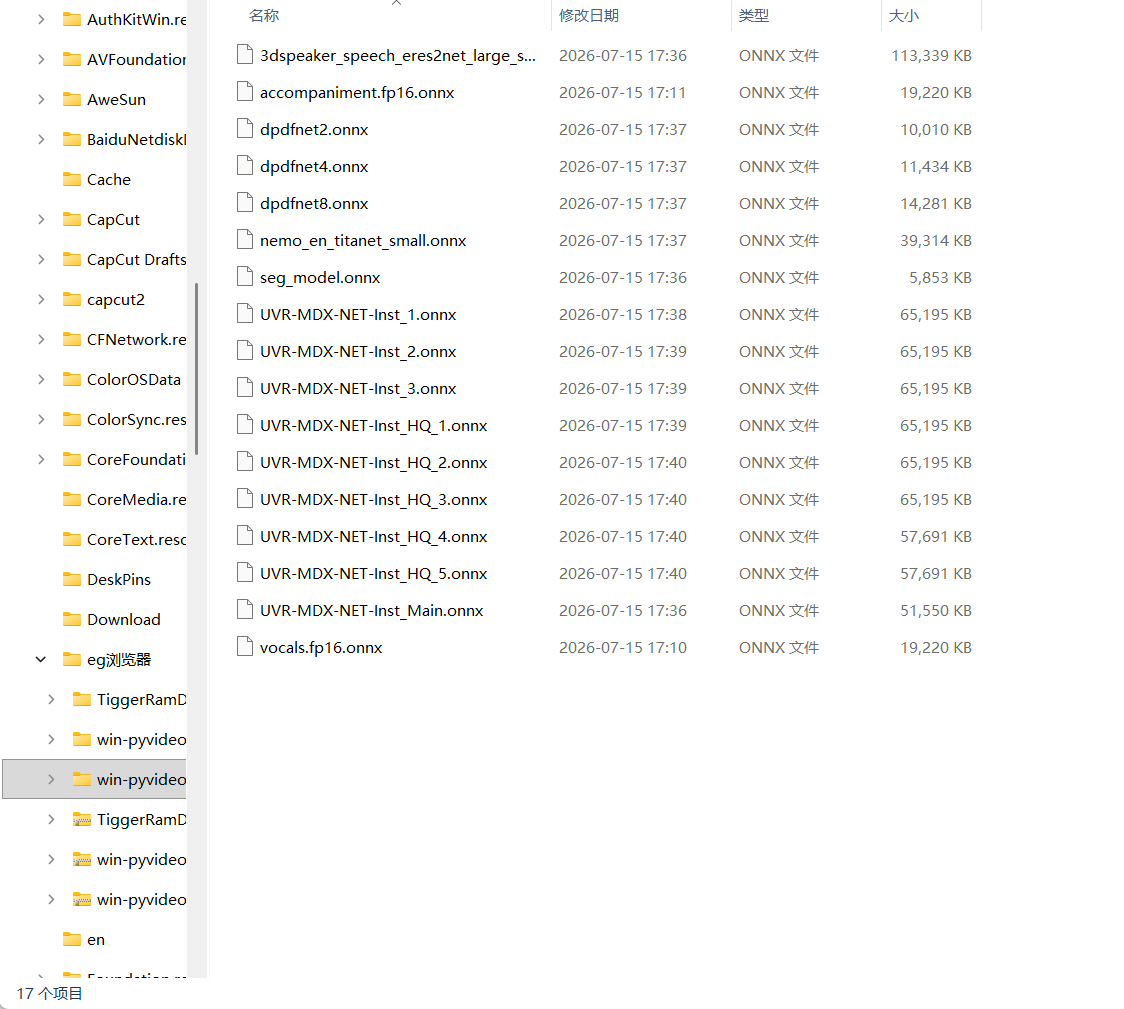
image
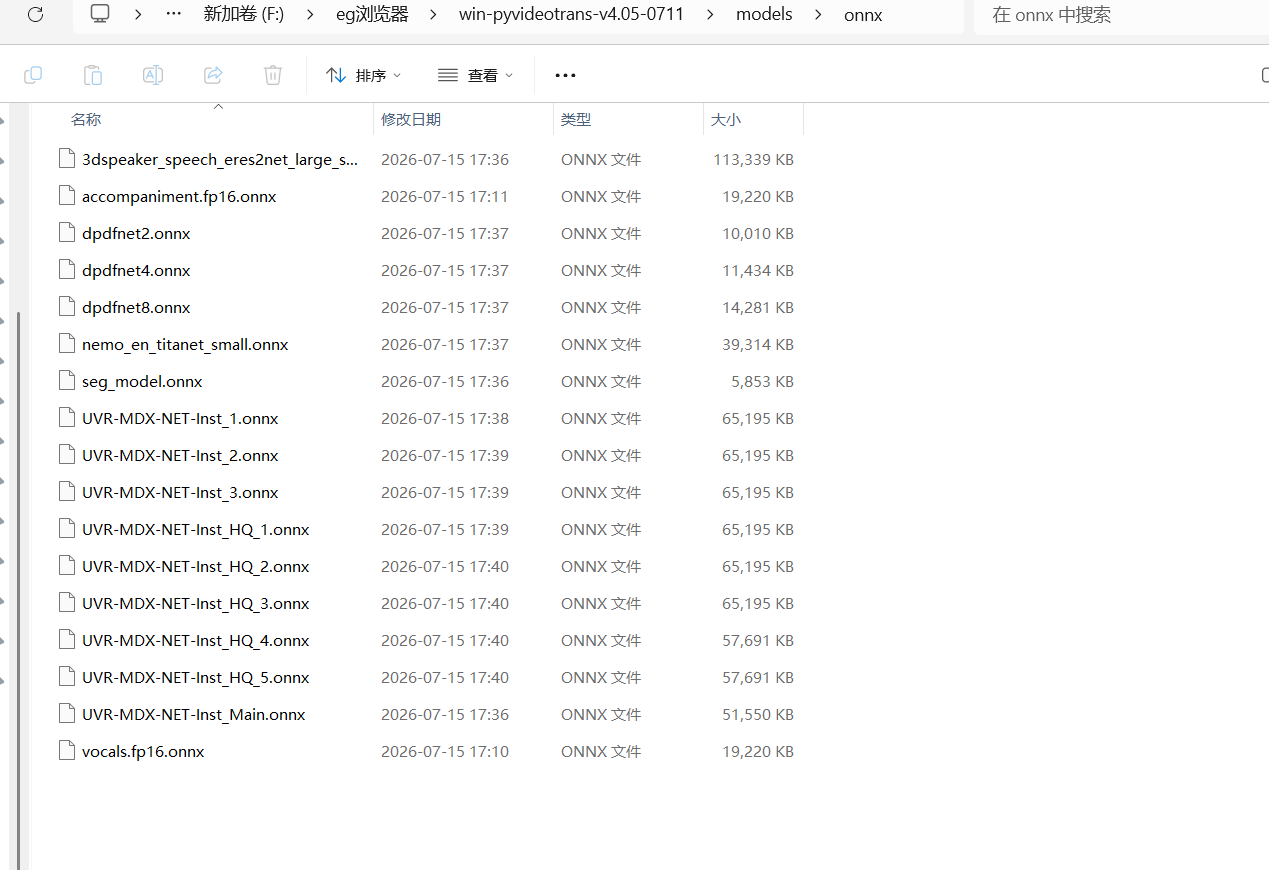
还是失败,是设置不对吗,我已经把下载的模型弄在文件夹里了

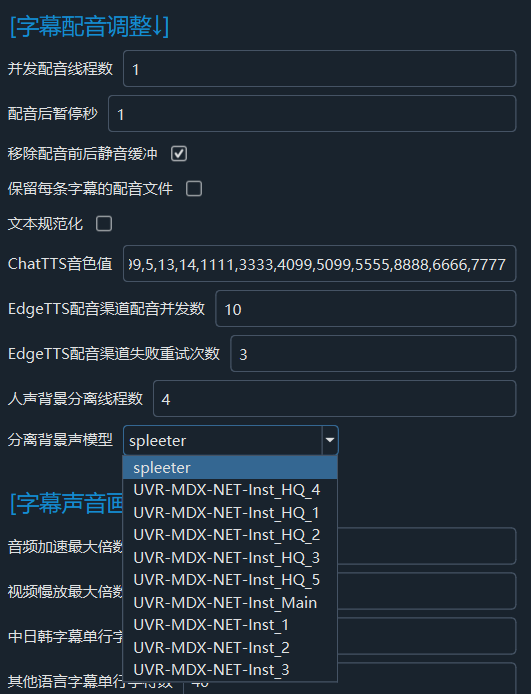
从日志看,人声背景分离使用的是 spleeter 模型,其模型文件需要自动下载,但可能因网络或配置问题导致下载失败,从而报错 Please check your config.。您下载的 .onnx 文件是用于其他功能(如说话人分离、降噪)的,并非 spleeter 所需的模型文件。

请按以下步骤排查并解决:

1. 切换分离模型(推荐,避免手动下载 spleeter)

进入主界面 → 菜单 → 工具/选项 → 高级选项 → 找「分离背景声模型」设置项。将默认的 spleeter 改为 demucsdemucs 模型同样内置,且对音质保留更好。保存后重新执行任务。

2. 确保网络通畅,让软件自动下载 spleeter 模型

若仍想使用 spleeter,请确保软件能够正常访问 huggingface.co(国内需科学上网)或 modelscope.cn。删除 models/ 目录下的 spleeter 相关缓存(如果有),重新执行分离操作让软件自动下载。

3. 改用第三方工具提前分离(最稳妥、最快)

使用 UVR5 等工具在 GPU 下快速分离出 vocal.wavinstrument.wav,放入输出目录 _video_out/你的视频名-后缀/ 下。返回软件主界面,取消勾选“分离人声背景声”,直接重新执行即可。

修改设置后请重启软件使高级选项生效。若仍失败,请提供 logs/ 目录下最新日志的最后 30 行,以便进一步定位。

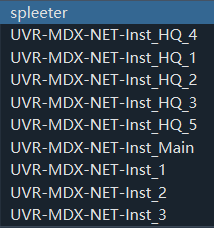
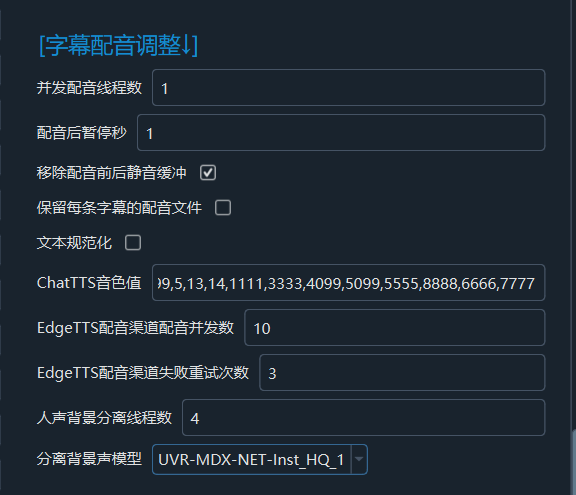
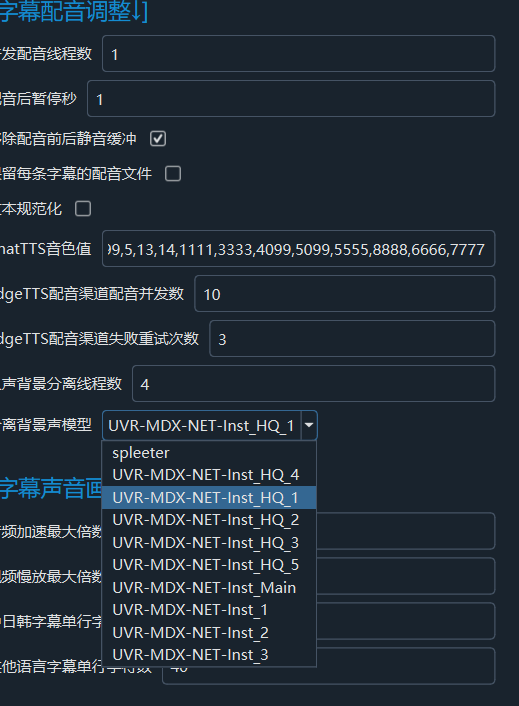
image
选哪个

截图无法直接查看,但根据常见的高级选项界面,“分离背景声模型”下拉列表中通常包含 spleeterdemucs 两个选项。请选择 demucs(质量更好,支持 GPU 加速)。如果列表中只有 spleeter 一项,请先升级到最新版软件(v4.05+),新版已内置 demucs 选项。选择后保存设置,重启软件再执行任务即可。

就是最新的没有这个选项啊

根据你的描述,当前版本的高级选项中确实没有 demucs 选项,说明 demucs 模型可能未内置或配置未正确加载。最快速稳定的解决方法是放弃使用软件自带的人声分离功能,改用专业工具提前分离,操作步骤如下:1. 使用第三方工具(如 UVR5)将原视频音频分离为两个文件:vocal.wav(人声)和 instrument.wav(背景伴奏)。2. 将这两个文件放入输出目录 _video_out/你的视频名-后缀/ 中(例如 _video_out/我的视频-mp4/)。3. 回到软件主界面,点击“设置更多参数…”,取消勾选“分离人声背景声”和“嵌入背景”(因为已手动提供),然后重新执行任务。如果需要尝试使用 demucs,请确保软件版本为 v4.06 或更高(当前日志显示你使用的是 v4.05-0711,可能未包含该模型)。请访问官网 下载最新完整版 覆盖安装后再检查高级选项。

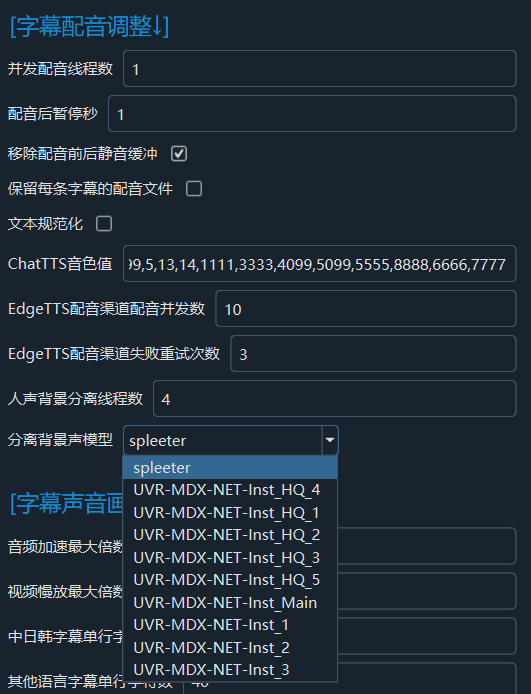
其他几个不能选吗

您截图中的其他分离模型选项(如demucs)可能因版本限制或缺少模型文件而不可选。当前版本 v4.05-0711 默认仅内置 spleeter 模型,而 demucs 等模型在 v4.06 及以上版本中才完整支持。解决方案(任选其一):升级到最新版:访问 官网下载 v4.06 完整包 覆盖安装,更新后即可在高级选项中选择 demucs 模型。继续使用 spleeter 但手动配置:软件应能自动从 modelscope 下载 spleeter 模型,请确保网络畅通(无需科学上网)。如果之前下载失败,可以删除 models/ 目录下的 spleeter 相关缓存文件夹,然后重新执行分离操作,让软件自动下载。改用第三方工具(最快捷):使用 UVR5 分离后手动导入(参考上一条回答),无需依赖软件内置模型。

  1. 确定下载的 onnx 模型文件放在了F:/eg浏览器/win-pyvideotrans-v4.05-0711\models\onnx 目录下
  2. 选中左上角 清理已生成,重试

如果最后仍失败,找到日志文件中最后的人声背景声分离失败 上下50行信息粘贴

还是不行哥
image
image
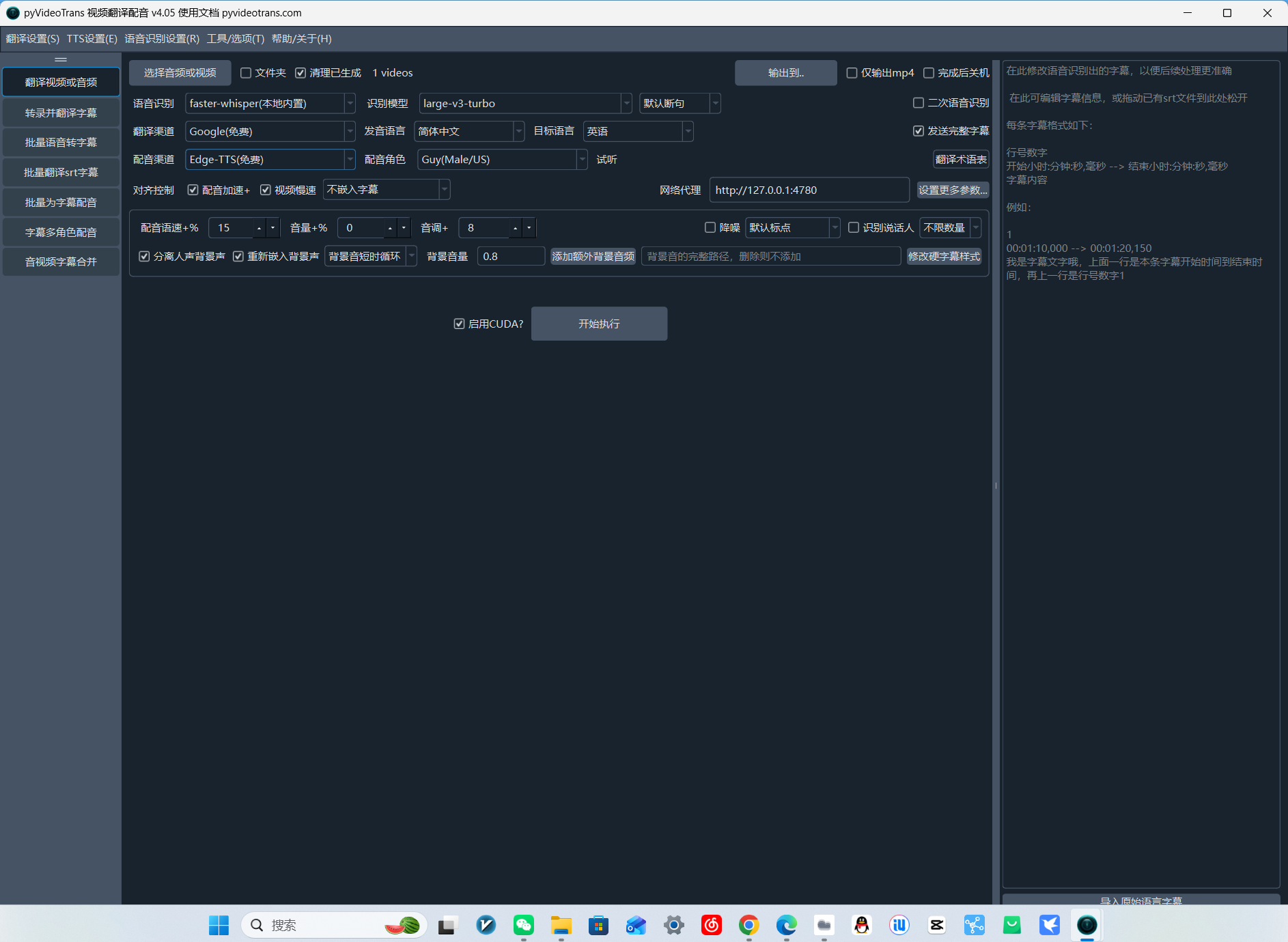
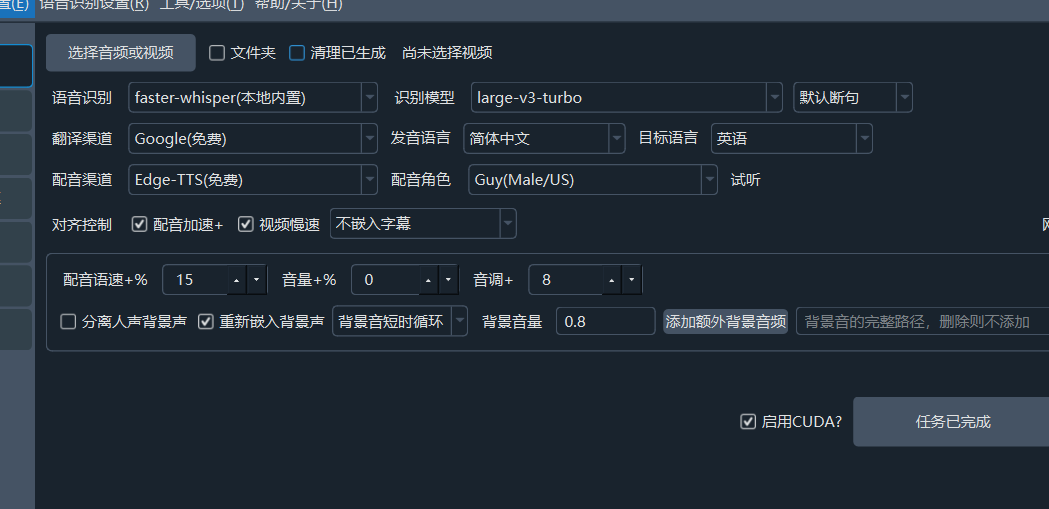
原始输入文件名: F:/桌面/0715.mp4,
输出结果保存到文件夹: F:/桌面/_video_out/0715-mp4,
临时文件夹: F:/eg浏览器/win-pyvideotrans-v4.05-0711/tmp/5736/afd03a6c44
已选 清理已存在
已选 启用CUDA加速
未选 降噪
语音识别:faster-whisper(本地内置), model_name: large-v3-turbo, 发音语言: 简体中文, 断句方式:默认断句
翻译渠道:Google(免费),原始语言:简体中文,目标语言:英语, 已选 发送完整字幕
配音渠道:Edge-TTS(免费), 角色:Guy(Male/US), 配音语言:英语, 未选 二次语音识别
音量:+0%, 语速:+15%, 已选 音频加速, 已选 视频慢速
字幕: 不嵌入字幕
已选 分离人声与背景声, 已选 重新嵌入背景声, 背景音量0.8, 背景声音时长 短于 视频时长时: 拉长(降速播放)
代理地址:
[DEBUG] The file info after process:result={'video_fps': 30.0, 'r_frame_rate': 30.0, 'video_codec_name': 'h264', 'audio_codec_name': 'aac', 'width': 1920, 'height': 1080, 'time': 90500, 'streams_len': 2, 'streams_audio': 1, 'video_streams': 1, 'color': 'yuv420p'}
[DEBUG] runffmpeg:cmd=['ffmpeg', '-hide_banner', '-nostdin', '-ignore_unknown', '-threads', '0', '-y', '-fflags', '+genpts', '-i', 'F:/桌面/0715.mp4', '-an', '-c:v', 'copy', 'novoice.mp4']
[DEBUG] [新进程任务 开始:title='正在分离人声和背景音,可能耗时较久']
[DEBUG] 新进程任务 参数:kwargs={'input_file': 'F:/eg浏览器/win-pyvideotrans-v4.05-0711/tmp/5736/afd03a6c44/441000_ac2_raw.wav', 'vocal_file': 'F:/eg浏览器/win-pyvideotrans-v4.05-0711/tmp/5736/afd03a6c44/vocal.wav', 'instr_file': 'F:/eg浏览器/win-pyvideotrans-v4.05-0711/tmp/5736/afd03a6c44/instrument.wav', 'uvr_models': 'spleeter'}
[ERROR] 人声背景声分离失败Please check your config.:Traceback (most recent call last):
File "videotrans\process\_audio_separate.py", line 118, in vocal_bgm_spleeter
File "videotrans\process\_audio_separate.py", line 98, in create_offline_source_separation
ValueError: Please check your config.
Traceback (most recent call last):
File "videotrans\process\_audio_separate.py", line 118, in vocal_bgm_spleeter
File "videotrans\process\_audio_separate.py", line 98, in create_offline_source_separation
ValueError: Please check your config.
[DEBUG] [新进程任务 title='正在分离人声和背景音,可能耗时较久'] 已返回
[ERROR] 正在分离人声和背景音,可能耗时较久,Please check your config.Traceback (most recent call last):
File "videotrans\process\_audio_separate.py", line 118, in vocal_bgm_spleeter
File "videotrans\process\_audio_separate.py", line 98, in create_offline_source_separation
ValueError: Please check your config.
Traceback (most recent call last):
File "videotrans\configure\base.py", line 272, in _new_process
videotrans.configure.excepts.VideoTransError: Please check your config.Traceback (most recent call last):
File "videotrans\process\_audio_separate.py", line 118, in vocal_bgm_spleeter
File "videotrans\process\_audio_separate.py", line 98, in create_offline_source_separation
ValueError: Please check your config.

[DEBUG] [新进程任务 结束:title='正在分离人声和背景音,可能耗时较久'],耗时1.0071203708648682s
[ERROR] 人声背景声分离失败,静默跳过 Please check your config.Traceback (most recent call last):
File "videotrans\process\_audio_separate.py", line 118, in vocal_bgm_spleeter
File "videotrans\process\_audio_separate.py", line 98, in create_offline_source_separation
ValueError: Please check your config.
Traceback (most recent call last):
File "videotrans\task\_stage_prepare.py", line 203, in _split_audio_byraw
File "videotrans\configure\base.py", line 272, in _new_process
videotrans.configure.excepts.VideoTransError: Please check your config.Traceback (most recent call last):
File "videotrans\process\_audio_separate.py", line 118, in vocal_bgm_spleeter
File "videotrans\process\_audio_separate.py", line 98, in create_offline_source_separation
ValueError: Please check your config.image
image

从日志和截图来看,您已正确放置了 onnx 模型文件,但分离模块仍使用 spleeter 模型,报错 Please check your config.。截图确认您的高级选项中有 demucs 选项,请按以下步骤操作: 1. 切换分离模型为 demucs打开主界面 → 菜单 → 工具/选项 → 高级选项 → 找到「分离背景声模型」(约在第 6 个设置项附近)。从下拉列表中选择 demucs(而不是 spleeter)。点击保存,关闭窗口。 2. 重新执行任务回到主界面,取消勾选「清理已生成」(如果之前勾选了)。直接点击「开始」重新执行。demucs 模型会首次使用自动在线下载,请保持网络畅通(无需科学上网)。 3. 若仍失败,采用外部导入方案(最稳妥)使用 UVR5 分离出 vocal.wav 和 instrument.wav。放入 F:/桌面/_video_out/0715-mp4/ 目录。在主界面点击「设置更多参数…」,取消勾选「分离人声背景声」和「重新嵌入背景声」。直接重新执行,软件会自动优先使用预制文件。请先尝试切换 demucs,这不需要额外下载模型文件,99% 即可解决。

模型下载后有没有 关闭软件,然后重新启动

使用 spleeter

如果你是从较旧的版本通过补丁包升级到 4.05的,重新下载下完整包

关了重新启动了,我本来是4.0的不行,然后现在是4.05的还是不行

下载的是完整包吗,完整包重试,还不行就使用完毕uvr工具吧,看起来是找不到模型位置

是完整包,就是uvr分离后再拉到输出视频的文件夹吗

是的,具体步骤如下:

  1. 使用 UVR5 分离:将原始视频(0715.mp4)的音频导入 UVR5,分离出:

    • vocal.wav(人声)
    • instrument.wav(背景伴奏)
  2. 放置到输出目录:将这两个文件复制到 F:/桌面/_video_out/0715-mp4/ 文件夹下(该目录是自动创建的,如果不存在请手动创建)。
  3. 修改软件设置

    • 主界面点击「设置更多参数…」
    • 取消勾选“分离人声背景声”
    • 取消勾选“重新嵌入背景声”(因为背景音已手动提供)
    • 保存设置
  4. 执行任务:返回主界面,勾选「清理已生成」,然后点击「开始」即可。
注意:最终视频会直接使用你提供的 vocal.wav 进行识别和配音,并使用 instrument.wav 作为背景音合成。

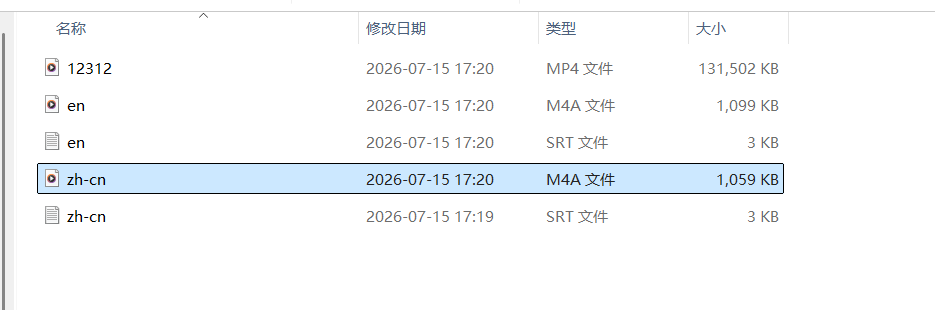
image
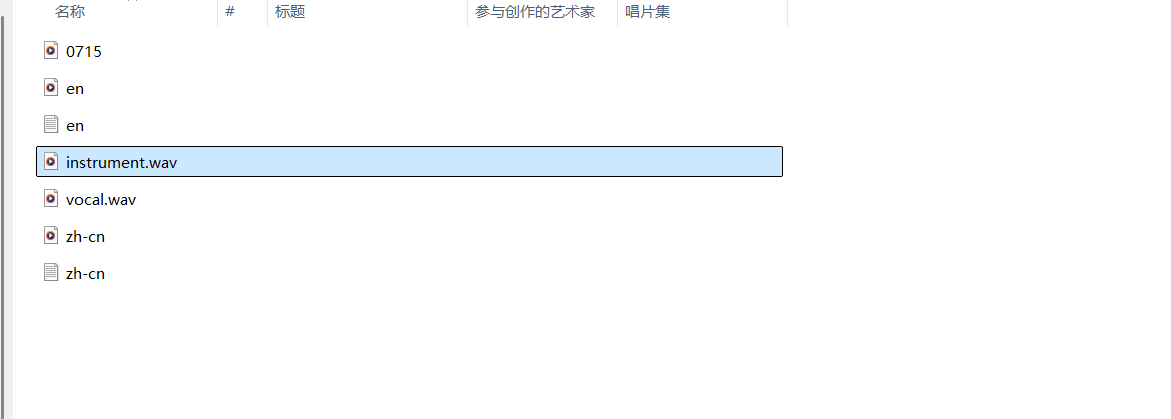
uvr处理后名字有问题吗,改成什么

使用 UVR5 分离后,请将两个文件重命名为固定标准名称(格式必须为 .wav):人声文件:vocal.wav 背景伴奏文件:instrument.wav然后将这两个文件放入以下目录:F:/桌面/_video_out/0715-mp4/再返回软件主界面,勾选「清理已生成」,取消勾选“分离人声背景声”和“重新嵌入背景声”,直接点击「开始」即可。

  1. 不要勾选 清理已生成
  2. 改名为 vocalinstrument,建议将 文件夹-查看-显示扩展名显示出来,避免出错

image
image

要勾选重新嵌入吧,我试了没勾选没用还是没声音!

是的,需要勾选“重新嵌入背景声”。当您手动提供 instrument.wav 时,必须勾选此选项软件才会将该背景音混入最终视频。同时,请确保:取消勾选“分离人声背景声”(避免重复分离)不要勾选“清理已生成”(避免删除您放入的 vocal.wav 和 instrument.wav)然后点击“开始”执行即可。

  • Win10:打开文件夹 → 点击「查看」→ 勾选「文件扩展名」
  • Win11:打开文件夹 → 点击「查看」→「显示」→ 勾选「文件扩展名」

一定不要勾选 清理已生成,否则会清空里面的人声和背景声文件,并且必须勾选分离人声背景声重新嵌入背景

Post Your Reply
Open source and free maintenance is not easy. If this project is helpful to you, please consider making a small donation to help the project continue to maintain and update.

Dondate via ko-fi.com

Dondate via PayPal

Related resource