#6432 在 pyVideoTrans v4.08 里使用菜单:工具/选项 -> 人声/背景音分离选择参考音频后,窗口一直停在:Separating vocals from the background ...但是长时间没有任何进度变化,也没有

203.10.**8 Posted at: 2 hours ago

在 pyVideoTrans v4.08 里使用菜单:
工具/选项 -> 人声/背景音分离
选择参考音频后,窗口一直停在:
Separating vocals from the background ...
但是长时间没有任何进度变化,也没有生成分离结果文件。
目前确认到的现象:
分离结果保存路径已经改对了:
F:\Jiani_tools\win-pyvideotrans-v4.08\output\separate
输出目录仍然是空的,没有生成 vocals / background / accompaniment 之类文件。
你原始音频只有约 4.26 秒,不应该分离很久。
我检查进程时发现 sp.exe 子进程 CPU 长时间为 0,说明不是正常运算慢,而是任务卡住或没有真正开始跑。
日志里也没有看到进入/完成“人声背景音分离”的有效记录。
我已尝试把中文文件名、22050Hz 单声道音频转换成更兼容的测试文件:
F:\Jiani_tools\win-pyvideotrans-v4.08\f5-tts\yutai_en_ref_01_ascii_44100.wav
但核心问题仍然是:内置人声/背景音分离功能启动后无响应,不产出结果。
简短版:
pyVideoTrans 的“人声/背景音分离”功能卡在分离中,CPU 不动、日志不动、输出为空;看起来不是慢,而是内置分离模块没有正常跑起来。

13 Replies

这通常是因为人声/背景音分离所需的 ONNX 模型文件缺失或未完整下载,导致任务卡在初始化阶段,而不是正常的运算慢。

请按以下步骤排查:

  1. 检查分离模型文件是否齐全
    打开软件根目录下的 models/onnx/ 文件夹,确认是否存在分离人声/背景音所需的 .onnx 模型文件。如果文件夹为空或缺少文件,请手动下载并放入该目录:

  2. 确认软件路径为纯英文且无特殊符号
    将软件放置到类似 D:\pyVideoTrans 的纯英文目录。当前路径 F:\Jiani_tools\win-pyvideotrans-v4.08 虽然看起来正常,但建议再次确认没有隐藏的特殊字符或权限限制。
  3. 查看完整日志
    打开软件根目录下的 logs/ 文件夹,找到最新日期的 .log 文件,翻到末尾查看是否有模型加载失败、ffmpeg 调用异常等详细报错信息。默认日志级别为 DEBUG,应包含更详细的记录。
  4. 切换测试方式
    回到主界面“翻译视频或音频”中,点击“设置更多参数”,勾选“分离人声背景声”后开始一个极短视频任务,观察是否能正常进入分离阶段。这样可以区分是独立“人声/背景音分离”工具的问题,还是分离模块本身的问题。

如果以上步骤仍无法解决,请提供 软件根目录/logs/ 下最新的日志文件内容(复制底部约30行),以及软件左上角显示的版本号数字,以便继续定位。

请查阅相关文档:

后来我发现成功了,但是背景bgm并没有被分离出来

这通常是因为原始音频中背景音乐信号较弱、分离模型未识别为有效伴奏,或分离后背景文件命名与预期不一致。请按以下步骤排查:

  1. 确认输出文件具体名称:打开 F:\Jiani_tools\win-pyvideotrans-v4.08\output\separate 目录,查看实际生成的文件名。分离结果通常保存为 vocal.wav(人声)和 instrument.wav(背景/伴奏),而不是 vocals / background / accompaniment
  2. 检查原始音频是否包含足够明确的背景声:如果原始音频只有人声且背景音乐极弱或缺失,模型可能将伴奏部分识别为静音。建议使用一段同时包含清晰人声和明显背景音乐的音频(如歌曲片段)重新测试。
  3. 尝试更换分离模型:进入 菜单 -> 工具 -> 高级选项 -> 语音识别参数 -> 分离背景声模型,切换不同的模型后重新分离。
  4. 若在视频翻译中使用该功能:请确认主界面“设置更多参数”中同时勾选了 分离人声背景声重新嵌入背景,否则背景声不会被合并到最终视频中。

如果以上步骤仍无法解决,请提供软件根目录 logs/ 下最新日志文件末尾约30行内容,以及生成目录下实际的文件列表,以便进一步定位。

image
image
没有找到v分离背景声模型,

在软件主界面点击顶部菜单:工具/选项 → 高级选项 → 语音识别参数,在右侧参数列表中找到 分离背景声模型,点击下拉框即可切换不同模型。

若该下拉框中没有任何可选项,说明模型列表未加载或对应模型文件未下载完整。请确认软件根目录下 models/onnx/ 文件夹内是否已放入分离背景声所需的 .onnx 模型文件,缺少这些文件时该选项可能为空。

如果仍找不到该选项,请提供软件左上角显示的版本号,以及打开该参数面板时右侧区域的完整文字内容截图,以便进一步定位。

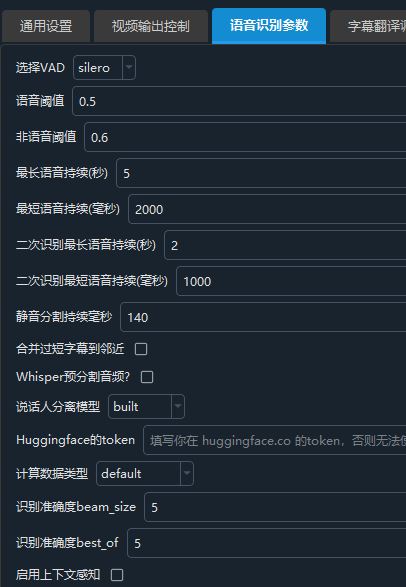
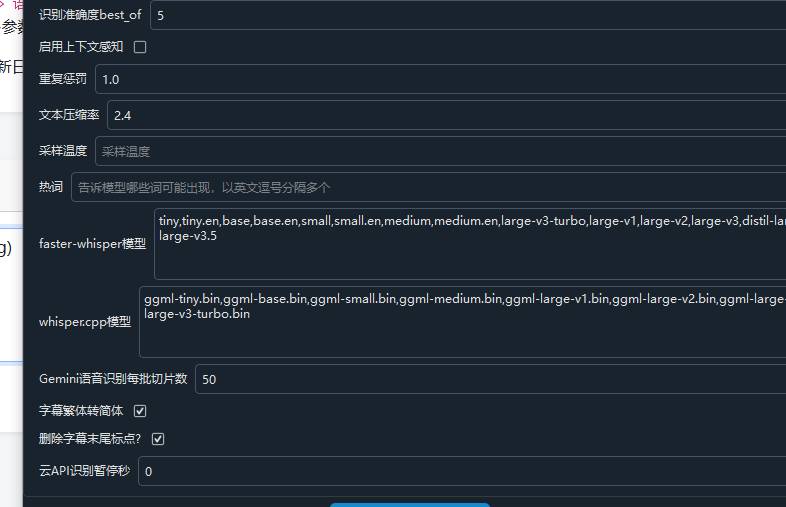
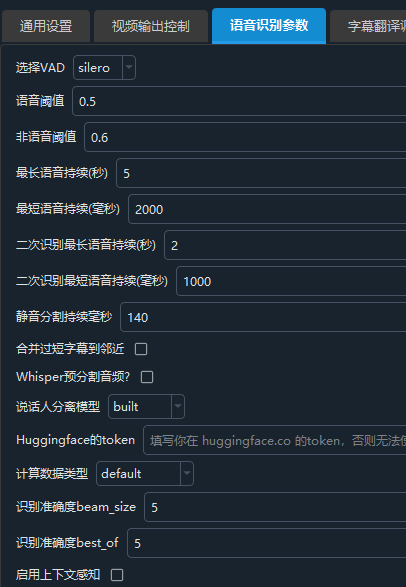
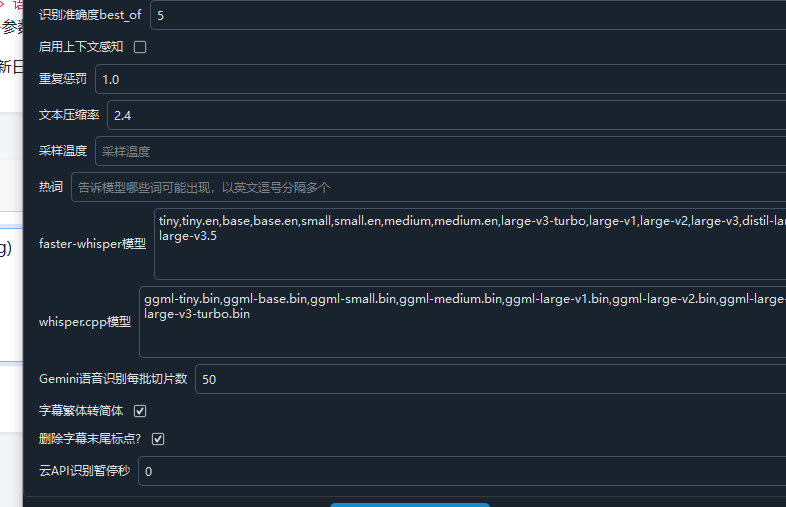
刚才给你图片了,里面没有分离背景声模型,

无法查看你上传的图片内容。请在软件主界面点击顶部 菜单→工具/选项→高级选项,在弹出窗口左侧选择“语音识别参数”,右侧向下滚动即可看到“分离背景声模型”下拉框。如果右侧列表中没有该项,可能是当前界面未完整显示或版本差异。请提供软件左上角显示的版本号数字,以及高级选项“语音识别参数”分类下右侧可见的所有选项文字列表(可截图后用文字描述),以便进一步定位。同时请确认软件根目录 models/onnx/ 文件夹内是否已放入分离模型所需的 .onnx 文件,缺少模型时该选项可能为空或不显示。

image
image
给你图片了,里面没有分离背景声模型,

请在上方的高级选项窗口中,切换左侧分类,找到“字幕配音调整”或“配音调整”相关分类(不是“语音识别参数”)。在该分类下应有“分离背景声模型”下拉框。如果仍找不到,请用文字描述当前左侧分类列表有哪些选项,以及你当前停留的分类名称,以便进一步定位。

image
选择什么

请选择左侧分类中的 “语音识别参数”,然后在右侧向下滚动,即可找到 “分离背景声模型” 下拉框。如果该下拉框为空或不可选,说明模型文件未下载完整,请将分离背景声所需的 .onnx 模型文件放入软件根目录 models/onnx/ 文件夹内。

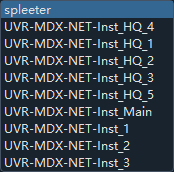
我意思是分离bgm选择哪个模型好

软件中未提供明确的模型选取优先级,建议按以下方法自行测试:1. 在“分离背景声模型”下拉框中,若存在多个模型选项,先保持默认或第一个选项,对同一段音频进行分离测试。2. 如果分离出的背景音乐不理想,再依次切换其他模型,对比 vocals 和 instrument 两个输出文件的效果。3. 确认测试音频包含清晰人声和明显背景音乐,避免因原曲本身背景弱而误判。4. 若下拉框为空,则说明模型文件未下载完整,请将分离背景声所需的 .onnx 文件放入软件根目录 models/onnx/ 文件夹内。若切换所有模型后背景音仍无法分离,请提供软件根目录 logs/ 下最新日志文件末尾约30行内容,以便进一步分析。

Post Your Reply
Open source and free maintenance is not easy. If this project is helpful to you, please consider making a small donation to help the project continue to maintain and update.

Dondate via ko-fi.com

Dondate via PayPal

Related resource