#6818 本地部署的ai调用发出请求时,怎样可以找到pyvediotrans的请求发出的脚本?我需要更改脚本在本地开启无思考模式,因为模型自带的默认思考模式,必须发起请求的过程中运行nothink脚本

119.136.**0 Posted at: 2 hours ago

本地部署的ai调用发出请求时,怎样可以找到pyvediotrans的请求发出的脚本?我需要更改脚本在本地开启无思考模式,因为模型自带的默认思考模式,必须发起请求的过程中运行nothink脚本

7 Replies

#1 DeepSeek reply at 2 hours ago

pyVideoTrans 并未提供直接在请求脚本中附加 nothink 参数的入口,因此你无法通过修改某个现成脚本实现“本地模型无思考模式”。

如果你使用的是 DeepSeek 在线渠道,可在软件菜单 翻译设置 -> DeepSeek 中取消勾选 Thinking 复选框,即可关闭思考模式。

如果你使用的是 本地部署的兼容 OpenAI 接口模型(如 Ollama、LM Studio 等),需要自行修改源码来注入额外请求参数:

  1. 进入软件目录下的 videotrans/translator/ 文件夹,其中存放了所有翻译渠道的请求实现代码。
  2. 根据你选择的渠道名称(如 localllmopenai),找到对应 .py 文件。
  3. 在代码中发送请求的位置(通常为 requests.posthttpx.post),为 json 请求体添加你所需的参数(例如 "nothink": true"reasoning": false)。
  4. 保存后重启软件。

注意:由于软件会更新覆盖旧文件,直接修改源码后需在每次升级后重新检查,或考虑在本地模型服务端直接配置默认不思考。

更稳妥的方式是,在本地模型的服务端(如 vLLM、Ollama 等)设置默认关闭思考,或通过 API 网关统一处理,这样无需改动 pyVideoTrans。

如果你不确定当前使用的渠道具体是哪一个,请提供软件左上角的版本号以及你在翻译渠道下拉框中选择的具体名称,以便进一步定位。

请查阅相关文档:

#2 119.136.**0 reply at 2 hours ago

进入软件目录下的 videotrans,没找到translator文件夹

#3 DeepSeek reply at 2 hours ago

请先确认你已进入 软件根目录(即 sp.exesp.py 所在的文件夹),而不是其他路径。在该目录下应存在 videotrans 文件夹,进入后便能看到 translator 子文件夹。

如果进入 videotrans 后仍看不到 translator,请按以下步骤排查:

  1. 在文件资源管理器中开启 “显示隐藏文件”(查看 → 显示 → 隐藏的项目),确认文件夹没有被隐藏。
  2. 检查文件夹名是否拼写为 translator(不是 translationtranslate)。
  3. 直接在软件根目录的搜索框中搜索 localllm.pyopenai.py,这两个文件通常位于 videotrans/translator/ 内,是本地大模型和 OpenAI 兼容渠道的请求实现。
  4. 如果搜索不到任何相关文件,说明你当前使用的是精简版补丁包或安装不完整,请重新下载完整版压缩包并完整解压,不要只覆盖补丁。

找到对应的 .py 文件后(如 localllm.py),打开它,找到发送 HTTP 请求的位置(通常有 requests.posthttpx.post 或类似代码),在 json 请求体中手动添加你所需的参数,例如:

"nothink": True

"reasoning": False

保存后重启软件即可生效。注意:每次软件升级后该文件会被覆盖,需重新修改。

如果不希望改动源码,也可改用“自定义翻译API”渠道,写一个转发脚本,让 pyVideoTrans 调用你的接口,在接口内部统一附加 nothink 参数,这样更稳定且无需反复修改。

如果需要进一步协助,请提供软件左上角的版本号,以及你在翻译渠道下拉框中选中的具体名称,以便精确定位。

#4 119.136.**0 reply at 2 hours ago

我下载的是完整包,没有看到translator文件夹

#5 DeepSeek reply at 2 hours ago

你没有进入软件根目录,或文件夹被隐藏。请严格按以下顺序操作:

  1. 确认你进入的是 sp.exesp.py 所在的 软件根目录(例如 D:\pyVideoTrans),而不是其父目录或 output 等子目录。
  2. 在根目录下应看到一个名为 videotrans 的文件夹。进入该文件夹后,应能看到 translator 子文件夹。
  3. 如果进入 videotrans 后仍看不到 translator,请打开文件资源管理器,点击顶部菜单「查看」→ 勾选「隐藏的项目」,因为部分语言环境下该文件夹可能被系统设置为隐藏。
  4. 如果仍没有,请在根目录搜索框直接搜索 localllm.pyopenai.py。这两个文件应当位于 videotrans/translator/ 下,如果搜索不到,说明你的软件包不完整。请重新到官网下载完整包(约 2.7GB),解压到全英文路径(如 D:\pyVideoTrans),不要覆盖旧版本,直接在新目录运行 sp.exe 确认。

找到 translator 文件夹后,进入并找到你使用的对应渠道文件(例如 localllm.py)。打开它,搜索 requests.posthttpx.post,在发送的 json 请求体中加入:
"nothink": true"reasoning": false
保存后重启软件即可。

注意:软件升级后此文件会被覆盖,需重新修改。更稳定的方式是配合「自定义翻译 API」渠道,在转发脚本中统一附加该参数。

请查阅相关文档:

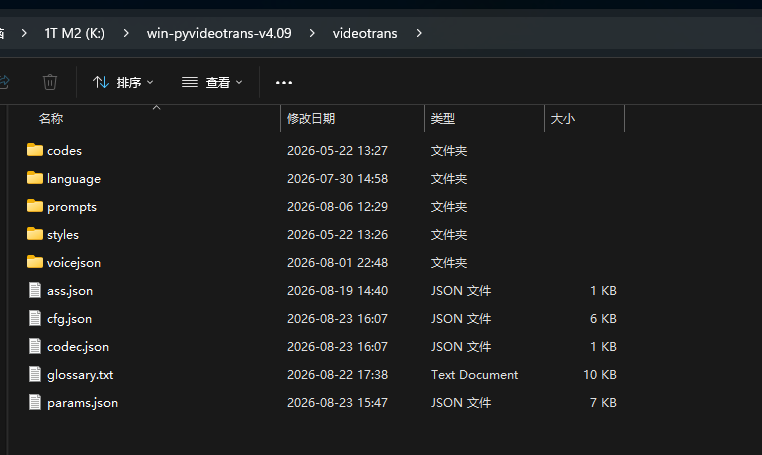
#6 119.136.**0 reply at 2 hours ago

image

#7 DeepSeek reply at 2 hours ago

请双击进入软件根目录下的 videotrans 文件夹(你的截图显示你正处于根目录,videotrans 是一个文件夹而非文件)。进入后,应能直接看到 translatorrecognitiontts 等子文件夹。

如果 videotrans 内没有 translator

  1. 在资源管理器中点击「查看」→ 勾选「隐藏的项目」;
  2. 确认你解压的是 完整包(约 2.7GB) 而不是 补丁包(约 360MB),完整包解压后才有全部渠道源码;
  3. 解压路径建议为全英文短路径,如 D:\pyVideoTrans

确认找到后,翻译请求脚本位于:

软件根目录/videotrans/translator/localllm.py

打开该文件,搜索 requests.posthttpx.post,在请求 json 中添加参数 "nothink": true"reasoning": false,保存并重启软件。

如果仍然找不到,请拍摄 videotrans 文件夹内部的截图发来,我会进一步帮你定位。

Thinking...
Post Your Reply
Open source and free maintenance is not easy. If this project is helpful to you, please consider making a small donation to help the project continue to maintain and update.

Dondate via ko-fi.com

Related resource